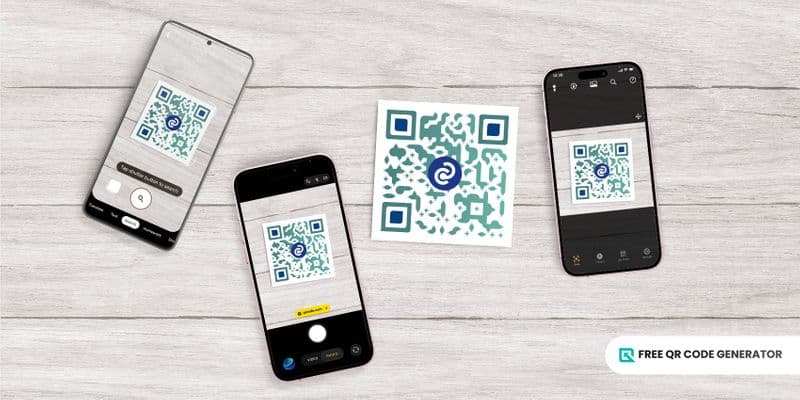
Trong một thế giới nơi mã QR được sử dụng ở mọi nơi, chìa khóa để tiện lợi là bộ quét mã QR đúng điệu.
Dù bạn đang giải mã giá của một sản phẩm hay truy cập vào một menu kỹ thuật số, đến lúc bỏ qua những khó khăn và bắt đầu quét thông minh.
Tiếp tục đọc để tìm hiểu cách chọn máy quét phù hợp và quét một cách dễ dàng.
Mục Lục
- Máy quét mã QR là gì?
- Loại máy quét mã QR
- Ứng dụng đọc mã QR tích hợp sẵn trên thiết bị
- Ứng dụng quét mã QR để tải xuống
- Trình quét mã QR trực tuyến
- Máy quét mã QR cầm tay để sử dụng trong bán lẻ
- Thiết bị máy quét mã QR cố định
- Mục cần kiểm tra trong một ứng dụng quét mã QR: Danh sách kiểm tra
- Quét thông minh: Sử dụng máy quét tốt nhất cho mã QR
- Hãy đảm bảo mọi thông tin cá nhân của bạn được bảo vệ.
Máy quét mã QR là gì?
Một máy quét mã QR là một thiết bị hoặc phần mềm, thường được tích hợp vào camera điện thoại thông minh, để đọc các mẫu hình vuông đen và trắng của mã Quick Response (QR), thường được tạo trên một trình tạo mã QR miễn phí Phần mềm.
Nó giải mã các mẫu để ngay lập tức truy xuất thông tin đã được nhúng, như địa chỉ website, văn bản, thông tin liên hệ, hoặc dữ liệu thanh toán, và hiển thị chúng dưới dạng có thể đọc hoặc thao tác trên thiết bị của bạn.
Các loại máy quét mã QR

Hiện nay có rất nhiều loại máy quét mã QR sẵn có. Tùy thuộc vào nhu cầu của bạn, bạn có thể sử dụng một máy quét thông thường trên điện thoại hoặc một thiết bị chuyên dụng.
- Máy ảnh tích hợp: Các điện thoại thông minh hiện nay đi kèm với một trình quét mã QR tích hợp trong ứng dụng camera của họ. Chúng cung cấp quyền truy cập ngay lập tức mà không cần tải thêm bất kỳ ứng dụng nào khác.
- Ứng dụng di động: Các ứng dụng quét mã QR thường cung cấp các tính năng tiên tiến như theo dõi lịch sử, hỗ trợ đèn flash và quét nhiều mã.
- Công cụ quét dựa trên web: Các máy quét mã trực tuyến này cho phép người dùng quét hoặc tải lên mã trực tiếp thông qua trình duyệt của họ.
- Máy quét cầm tay: Như tên gọi, những máy quét này có thể cầm trên tay. Chúng là thiết bị di động lý tưởng cho các ngành bán lẻ, logistics và quản lý sự kiện, cung cấp quét mã nhanh và chính xác cho các lượng mã lớn.
- Máy quét cố định: Được gắn trên quầy hàng tự dịch vụ, quầy thanh toán tự động hoặc cổng truy cập, máy quét cố định tự động đọc mã QR để thực hiện các hoạt động mượt mà và không cần sử dụng tay.
Phần mềm đọc mã QR tích hợp sẵn
Hệ điều hành Android và iOS trên các điện thoại thông minh, máy tính bảng và một số mẫu laptop có máy quét tích hợp giúp bạn quét mã QR ngay lập tức mọi lúc, mọi nơi.
Cách quét mã QR Sử dụng ứng dụng đọc mã QR này nhé? Xem bên dưới:
Thiết bị Android

Bạn có thể dễ dàng quét mã QR với điện thoại Android bằng cách làm theo các bước sau:
Mở ứng dụng máy ảnh của bạn.
Hãy chỉ nó vào mã trên quảng cáo in, màn hình hoặc vật thể bên ngoài khác có mã.
Dừng lại để ứng dụng tự động nhận diện mã.
Nếu quét thành công, một thông báo với các chi tiết liên quan sẽ xuất hiện. Bạn cũng có thể truy cập máy quét QR thông qua menu Cài đặt Nhanh trên điện thoại Android của bạn:
Kéo xuống từ phía trên màn hình của bạn.
Chạm vào biểu tượng máy quét mã QR.
Hãy chỉ camera điện thoại của bạn vào mã.
Thiết bị iOS

Nếu bạn cần quét mã QR trên iOS:
Mở ứng dụng Camera hoặc Máy quét mã trên thiết bị của bạn
Mở ứng dụng Camera từ Màn hình chính, Màn hình khóa hoặc Trung tâm điều khiển hoặc từ Chế độ điều khiển Camera trên các model hỗ trợ.
Mở Trung tâm Kiểm soát và nhấn vào nút Quét Mã QR. Please provide the sentence that you would like me to translate into Vietnamese. Please let me know if you need any further assistance. Sure, please provide me with the sentence you would like me to translate into Vietnamese.

3. **"Giữ thiết bị của bạn sao cho mã QR xuất hiện, sau đó chạm vào liên kết để mở nội dung."**
Lưu ý: Nếu bạn muốn quét mã QR bằng iOS 26, dòng điện thoại mới iPhone 17 giúp việc quét nhanh hơn và chính xác hơn.
Máy tính xách tay
Bạn cũng có thể quét mã QR trên máy tính xách tay và máy tính cá nhân.
Trong Microsoft Windows 10 và 11, bạn có thể sử dụng ứng dụng Camera, được bao gồm trong hệ điều hành của bạn. Để tìm ứng dụng này:
Mở menu Start và tìm kiếm "Camera".
Đặt mã QR của bạn trước webcam và nhấn vào nút mã QR.
Nếu bạn đang sử dụng Mac, thì bạn sẽ cần một máy quét của bên thứ ba cho PC vì macOS không có ứng dụng máy ảnh tích hợp nào có khả năng quét mã QR.
Ứng dụng miễn phí QR Journal, mà bạn có thể tải về từ Cửa hàng ứng dụng Mac, có khả năng quét mã QR bằng cách cho phép truy cập vào webcam.
Các ứng dụng quét mã QR để tải xuống
Có những mã QR mà các ứng dụng quét điện thoại bản địa khó đọc do tính phức tạp trong thiết kế. Các ứng dụng tạo mã QR và quét miễn phí là lựa chọn tuyệt vời nếu xảy ra vấn đề quét như vậy.
Những ứng dụng sau đây là những gợi ý hàng đầu của chúng tôi cho việc quét di động mượt mà:
Ốp Lens Google

Điện thoại thông minh hiện nay đi kèm với Ống kính Google Máy quét mã QR tích hợp vào ứng dụng máy ảnh của họ, cho phép người dùng chỉ cần chỉ và quét.
Trình quét mã QR của Google rất hữu ích đặc biệt đối với người dùng thường xuyên muốn quét nhanh mà không cần tải thêm ứng dụng. Vì ứng dụng này được tích hợp sẵn trong điện thoại thông minh, điều này giúp việc sử dụng trở nên dễ dàng hơn.
Follow các bước sau để sử dụng ứng dụng này từ Google để quét mã QR:
Mở ứng dụng máy ảnh trên thiết bị điện thoại thông minh của bạn.
Nhấn vào ống kính và để máy quét mã QR quét mã QR.
Chạm vào liên kết pop-up để mở nội dung.
QR TIGER QR HỔ
QR TIGER là một ứng dụng tạo và quét mã QR mạnh mẽ và miễn phí. Nó được thiết kế một cách tốt để vượt qua những thách thức thường gặp khi sử dụng máy quét mã QR tích hợp mặc định trên điện thoại thông minh.
Ứng dụng cho phép bạn tạo mã QR miễn phí, có thể tùy chỉnh với logo, màu sắc và họa tiết độc đáo, đồng thời cung cấp việc quét không giới hạn và lịch sử quét chi tiết.
Điều này làm cho nó trở nên lý tưởng cho những nhà tiếp thị, tổ chức sự kiện hoặc doanh nghiệp muốn kết hợp việc tạo và theo dõi mã QR trên cùng một nền tảng.
Trang web của nó cũng cho phép bạn giải mã hoặc quét mã QR trực tuyến. Điều đó có nghĩa là bạn không cần cài đặt ứng dụng để sử dụng công cụ giải mã QR của nó. Nền tảng đảm bảo sự tiện lợi và linh hoạt trên các thiết bị.
Kaspersky
Nếu bạn muốn một ứng dụng ưu tiên bảo mật, Kaspersky QR Scanner là sự lựa chọn tuyệt vời.
Được phát triển bởi công ty an ninh mạng Kaspersky, đây là một công cụ quét virus dành cho các thiết bị Android và iOS.
Mỗi khi quét mã QR, ứng dụng sẽ tự động kiểm tra URL đích để phát hiện nguy cơ như lừa đảo, phần mềm độc hại hoặc trang web giả mạo trước khi mở nó.
4. QR & Barcode Scanner bởi Gamma Play
Ứng dụng QR & Barcode Scanner nổi tiếng với việc nhẹ nhàng, nhanh chóng và có khả năng đọc cả mã QR và mã vạch truyền thống.
Nền tảng này có thể quét thông tin liên hệ, mật khẩu Wi-Fi, URL và thậm chí chi tiết sản phẩm trong vài giây.
Tuy nhiên, phiên bản miễn phí của giải pháp này bao gồm quảng cáo, nhưng vẫn là một trong những ứng dụng quét được tải xuống nhiều nhất trên Google Play nhờ tính đơn giản và đáng tin cậy của nó.
Nếu bạn chọn giải pháp này và muốn phiên bản không quảng cáo, bạn sẽ phải chọn gói đăng ký cao cấp.
Trình đọc mã QR an toàn của TrendMicro
An toàn có phải là mối quan tâm lớn nhất của bạn không? Sau đó, Safe QR Code Reader của TrendMicro là nền tảng dành cho bạn.
Vì nền tảng này được phát triển bởi công ty an ninh mạng Trend Micro, ứng dụng này quét mã QR đồng thời kiểm tra các URL nhúng để phát hiện nguy cơ đe dọa. lừa đảo trực tuyến hoặc phần mềm độc hại.
Hơn nữa, giải pháp này chặn các liên kết đáng ngờ và cảnh báo người dùng trước khi điều hướng họ đến bất kỳ trang nào không an toàn.
Blog chính thức của nền tảng nhấn mạnh rằng lớp bảo mật này giúp người dùng tránh những vụ lừa đảo sử dụng mã QR đang tăng trên toàn thế giới.
Trình quét mã QR trực tuyến
Có rất nhiều trang web máy quét trực tuyến có sẵn. Một số trong số đó cũng là các trang tạo mã QR chuyên nghiệp, cho phép bạn tạo ra và giải mã mã QR trên một nền tảng web duy nhất.
Trình tạo mã QR miễn phí.
Đây là một nền tảng tạo mã QR miễn phí. Bạn có thể sử dụng nó để trích xuất các địa chỉ URL đích đằng sau các mã code.
Để giải mã mã QR, hãy tuân theo các bước sau đây:
Mở trình tạo mã QR miễn phí trên trình duyệt của bạn.
Nhấp vào "Tải lên hình ảnh mã QR để trích xuất URL".
Tìm tập tin mã QR từ thư mục của bạn.
4. Sao chép liên kết đã trích xuất.
Dán liên kết vào thanh tìm kiếm trên một tab mới để truy cập nội dung.
2. QRSnip: 2. QRSnip
QRSnip là một công cụ quét mã QR đơn giản trực tuyến hoạt động trực tiếp từ trình duyệt của bạn.
Để giải mã mã QR, hãy thực hiện các bước sau:
Truy cập qrsnip.com.
Nhấp vào "Tải lên hình ảnh mã QR".
Chọn tệp mã QR từ thiết bị của bạn.
Chờ đợi cho nền tảng trích xuất nội dung đằng sau mã.
Sao chép liên kết đã giải mã và dán nó vào trình duyệt của bạn để xem trang web.
QRCodeRaptor
QRCodeRaptor là một ứng dụng quét mã QR dựa trên web khác. Đây là một giải pháp trực tuyến tiện lợi cho phép bạn quét mã QR trực tiếp bằng camera, thông qua hình ảnh và văn bản đã giải mã.
Để giải mã mã QR, hãy tuân theo các bước cho mỗi phương pháp dưới đây:
Với máy ảnh:
Mở QRCodeRaptor.
Làm mới trang và camera sẽ khởi động lại hoặc nhấn nút quét bằng camera.
Chỉ vào mã QR và quét nó.
Qua hình ảnh:
Mở ứng dụng QRCodeRaptor.
Bạn có thể tải lên hình ảnh mã QR bằng tính năng duyệt hoặc kéo & thả.
Bạn cũng có thể dán hình ảnh mã QR từ bảng clipboard bằng cách nhấn "CTRL + V" hoặc bằng cách nhấn nút "Dán Ảnh".
Nhờ văn bản đã giải mã:
Mở QRCodeRaptor.
Sau khi giải mã mã QR, bạn sẽ thấy các kết quả liên quan như văn bản, địa chỉ website, thông tin email, mã sản phẩm, chi tiết WiFi, v.v.
Nếu bạn muốn sao chép văn bản nguyên thủy vào bảng đệm của bạn, hãy nhấn vào nút "Sao chép".
Bạn cũng có thể sao chép mật khẩu WiFi, đường dẫn URL và mã sản phẩm bằng cách nhấn vào nút sao chép tương ứng của chúng.
Dán đoạn văn đã sao chép lên bảng điều khiển máy quét để truy cập nó.
Máy quét mã QR cầm tay để sử dụng trong bán lẻ.
Trên thị trường hiện tại có nhiều loại máy quét mã QR cầm tay. Dưới đây là một số sản phẩm đáng xem xét.
Máy quét mã vạch không dây Helett HT20 2.4GHz 2D và 1D QR code.
Máy quét mã vạch không dây Helett® HT20 là một công cụ đáng tin cậy, dễ sử dụng để quét mã vạch trong bán lẻ, kho hàng, logistics và văn phòng. Nó nhanh chóng đọc cả 1D và 2D như mã vạch QR với độ chính xác cao.
Với tầm hoạt động không dây lên đến 50 mét, bạn có thể di chuyển tự do mà không cần phải ở gần máy tính của mình.
Máy quét này dễ thiết lập. Chỉ cần cắm USB receiver, không cần phần mềm bổ sung. HT20 được làm từ vật liệu bền nhưng nhẹ, được chế tạo cho việc sử dụng hàng ngày và cầm nắm thoải mái.
Nó cũng hoạt động trên các hệ thống Windows, Mac và Linux, khiến cho nó trở thành sự lựa chọn linh hoạt cho mọi không gian làm việc.
Máy quét cầm tay Zebra DS2278
Máy quét không dây Zebra DS2278 cung cấp việc quét mã vạch 1D và 2D đáng tin cậy với giá trị tuyệt vời, là lựa chọn lý tưởng cho các hoạt động bán lẻ, cung cấp hàng hóa và điểm thanh toán.
Nó được cung cấp bởi bộ phần mềm Zebra DNA, giúp đơn giản hóa thiết lập, tăng hiệu suất và làm cho quản lý thiết bị dễ dàng hơn.
Người dùng có thể tăng cường năng suất với các phụ kiện tương thích như nguồn điện, pin sạc, giá đỡ và túi đựng. Máy quét có các tùy chọn sẵn có cho môi trường công nghiệp hoặc bán lẻ, và có thể được cung cấp điện qua cổng host hoặc nguồn ngoại vi.
Nó hoạt động mượt mà với máy tính xách tay Zebra và bảng ET series, cung cấp một giải pháp quét hoàn chỉnh, bền vững.
Máy quét mã vạch 2D Honeywell Voyager Xenon XP 1950GSR
Máy quét mã vạch Honeywell Voyager là một thiết bị đáng tin cậy, hiệu suất cao được thiết kế để xử lý cả công việc quét thông thường lẫn khó khăn.
Được thiết kế để tăng tốc độ và độ chính xác, nó dễ dàng đọc các mã vạch in xấu hoặc hỏng như giúp thu ngân phục vụ khách hàng nhanh hơn và giảm thời gian chờ thanh toán.
Phù hợp với nhiều loại máy quét và được cung cấp năng lượng thông qua pin, dây điện hoặc tùy chọn năng lượng mặt trời, nó cung cấp khả năng hoạt động linh hoạt trong mọi cài đặt.
Nó tích hợp một cách mượt mà vào hệ thống POS và môi trường bán lẻ và có khả năng kết nối USB.
Voyager được xây dựng để độ tin cậy, duy trì hiệu suất ngay cả trong điều kiện khắc nghiệt, và có thể lưu trữ an toàn ở nhiệt độ lên đến 300 K (27°C).
Đó là một lựa chọn đáng tin cậy cho việc bán lẻ, logistics và sử dụng văn phòng.
Thiết bị quét mã QR cố định
Trong trường hợp bạn cần máy quét mã QR công suất cao, các máy quét gắn trên sau đây đáng xem xét.
Dòng sản phẩm Zebra DS9300
Dòng máy quét cố định Zebra DS9300 Series là một máy quét hiệu suất cao được thiết kế để đọc nhanh, không cần tay của cả hai mã vạch 1D và 2D, bao gồm mã QR, rất phù hợp cho môi trường bán lẻ.
Thiết kế nhỏ gọn cho phép lắp đặt trong không gian hẹp, trong khi quét toàn hướng đảm bảo đọc nhanh và chính xác từ mọi góc độ.
Với cấu trúc chắc chắn, DS9300 có thể chịu được việc sử dụng hàng ngày trong các môi trường đông đúc. Thường được sử dụng trong hệ thống bán hàng, các quầy tự phục vụ và hệ thống bán vé, mang lại khả năng quét đáng tin cậy và hiệu quả cho các hoạt động có lưu lượng người sử dụng cao.
2. RTscan RT240
Máy quét cố định đa dụng RTscan RT240 được thiết kế để đọc mã vạch 2D và mã QR với tốc độ cao, phù hợp cho các ứng dụng công nghiệp và logistics.
Nó có tính năng hình ảnh độ phân giải cao cho quét chính xác và cung cấp nhiều tùy chọn giao diện cho việc tích hợp dễ dàng vào hệ thống hiện có.
Thiết kế nhỏ gọn và cứng cáp đảm bảo hiệu suất đáng tin cậy ngay cả trong môi trường công nghiệp đòi hỏi khắt khe.
RT240 thường được sử dụng cho quản lý kho, dây chuyền lắp ráp và kiểm soát hàng tồn, cung cấp hiệu quả và độ chính xác cho các hoạt động có khối lượng lớn.
Rakinda RK4000
Rakinda RK4000 là một máy quét cố định cấp công nghiệp được thiết kế để đọc mã QR tốc độ cao trong môi trường đòi hỏi.
Nó tích hợp cảm biến CMOS độ phân giải cao cho việc quét chính xác và đáng tin cậy, và chứng nhận IP65 giúp chống nước và bụi, phù hợp cho điều kiện khắc nghiệt.
Máy quét hỗ trợ nhiều giao diện, bao gồm USB và RS232, để tích hợp mượt mà với các hệ thống khác nhau.
Đây là lựa chọn lý tưởng cho các dây chuyền sản xuất, hoạt động logistics và quy trình kiểm soát chất lượng, mang lại hiệu suất ổn định trong môi trường với sản lượng cao và khó khăn.
Danh sách các yếu tố cần xem xét khi chọn một ứng dụng quét mã QR
Có nhiều ứng dụng quét mã QR miễn phí có sẵn trên điện thoại di động hoặc trực tuyến. Một loạt các thương hiệu cũng cung cấp các loại phần cứng khác nhau. Với nhiều lựa chọn, quan trọng là phải chọn một cách khôn ngoan.
Dưới đây là một số thông số cần xem xét khi chọn máy quét.
Tính tương thích
Trước khi tải ứng dụng, đảm bảo rằng nó tương thích với thiết bị và hệ điều hành của bạn.
Có thể bạn sẽ phải tải xuống một ứng dụng để sử dụng máy quét mã QR hoặc một số chỉ hoạt động trên điện thoại di động và không hoạt động trên máy tính.
Đối với doanh nghiệp, hãy chắc chắn kiểm tra sự tương thích của thiết bị quét với hệ thống hàng tồn kho hoặc kho của bạn trước khi mua phần cứng.
Một công cụ tương thích hơn sẽ hữu ích cho bạn.
Các tính năng bổ sung được cung cấp
Trước khi chọn công cụ sử dụng, hãy tự hỏi mình câu hỏi này: “Liệu giải pháp này có phù hợp với tôi không?”
Bạn sẽ sử dụng máy quét cho mục đích hàng ngày hay nó sẽ phải phục vụ nhu cầu chuyên nghiệp của bạn?
Nhiều công cụ tạo mã QR không hết hạn cho phép bạn mã hóa chi tiết Wi-Fi vào một QR code. Mã QR WiFi Người dùng có thể kết nối mà không cần nhập thông tin đăng nhập.
Nếu bạn muốn truy cập vào những mã QR như vậy, bạn sẽ phải chọn một giải pháp quét tốt. Hiểu rõ các tính năng của những giải pháp này, đọc qua những đánh giá, và đưa ra quyết định.
Quét lịch sử
Một số thương hiệu tùy chỉnh mã QR Dựa trên thương hiệu của họ. Nếu bạn cần thông tin về một thương hiệu cụ thể, thì một số máy quét có thể giúp bạn tìm hiểu về lịch sử.
Một số máy quét lưu trữ lịch sử quét. Mỗi mã QR bạn đã quét trước đó sẽ được lưu trữ trong bộ nhớ nền của nó.
Trên mặt chuyên môn, điều này sẽ tiết kiệm thời gian và hỗ trợ tổ chức quy trình làm việc tốt hơn. Một số công cụ tiên tiến thậm chí còn cho phép xuất dữ liệu quét cho báo cáo hoặc phân tích.
Ngoại tuyến / ánh sáng yếu
Không phải mọi môi trường quét đều hoàn hảo. Đôi khi ánh sáng yếu sẽ hạn chế máy quét truy cập vào mã QR. Đó là lý do quan trọng của việc hỗ trợ quét ngoại tuyến và ở ánh sáng yếu.
Các ứng dụng có tính năng đèn pin tích hợp hoặc công nghệ nhận dạng hình ảnh có thể giải mã mã QR một cách chính xác ngay cả trong điều kiện ánh sáng yếu.
Tương tự, tính năng ngoại tuyến cho phép bạn quét mã mà không cần kết nối trực tiếp và truy cập kết quả khi có kết nối mạng.
Sự riêng tư và an ninh
Bảo mật luôn được đặt lên hàng đầu khi chọn ứng dụng quét mã QR.
Thường thì, việc chuyển đổi bất kỳ URL thành mã QR Sử dụng các bộ tạo mã. Điều này mã hóa liên kết để quét nó mở trang web tự động.
Một số mã QR độc hại có thể chuyển hướng người dùng đến các trang web lừa đảo hoặc chứa malware, đe dọa thông tin cá nhân hoặc doanh nghiệp. Do đó, việc sử dụng máy quét có tính năng kiểm tra an toàn tích hợp là cần thiết.
Ngoài ra, rất quan trọng phải đọc và xem xét chính sách bảo mật của ứng dụng. Đảm bảo rằng nó không lưu trữ hoặc bán dữ liệu quét của bạn cho bên thứ ba.
Quét thông minh: Sử dụng máy quét tốt nhất cho mã QR
Với nhiều ứng dụng quét mã QR hiện có ngày nay, điều quan trọng là tìm ra một ứng dụng phù hợp thực sự với mục đích của bạn.
Dù bạn cần một ứng dụng đơn giản để quét nhanh hoặc một công cụ tạo mã QR miễn phí tiên tiến cũng như theo dõi và tùy chỉnh mã của bạn, lựa chọn của bạn nên phù hợp với mục tiêu của bạn.
Một máy quét đáng tin cậy không chỉ tăng cường tiện ích mà còn đảm bảo an ninh và hiệu quả trong mỗi quét.
Hãy dành thời gian để khám phá lựa chọn của bạn và chọn một ứng dụng quét mã QR giúp bạn luôn kết nối.
Hãy kiểm tra trong câu hỏi thường gặp (FAQ) để biết câu trả lời cho các câu hỏi phổ biến.
Làm thế nào để quét mã QR từ một hình ảnh?
Để quét mã QR từ một hình ảnh đã lưu trữ trên điện thoại của bạn, bạn có thể sử dụng trình quét có sẵn trong bộ sưu tập hình ảnh hoặc một ứng dụng.
Chỉ cần mở ứng dụng hoặc tính năng "Quét mã QR" trên máy ảnh của bạn, sau đó chọn tùy chọn tải lên hình ảnh thay vì sử dụng máy ảnh trực tiếp.
Bộ quét mã QR trên điện thoại của tôi ở đâu?
Chỉ cần mở máy ảnh của bạn, hướng nó vào mã QR, và đợi cho đến khi một liên kết hoặc thông báo hiện lên. Nếu điện thoại của bạn không tự động quét mã, hãy kiểm tra trung tâm điều khiển hoặc cài đặt nhanh để tìm tùy chọn "Quét mã QR".
Tất cả các điện thoại có máy quét mã QR không?
Gần như tất cả các điện thoại thông minh hiện đại đều có máy quét QR code tích hợp sẵn. Các thiết bị Android (Android 9 trở lên) và iPhone (iOS 11 trở lên) có thể quét mã QR trực tiếp bằng camera.