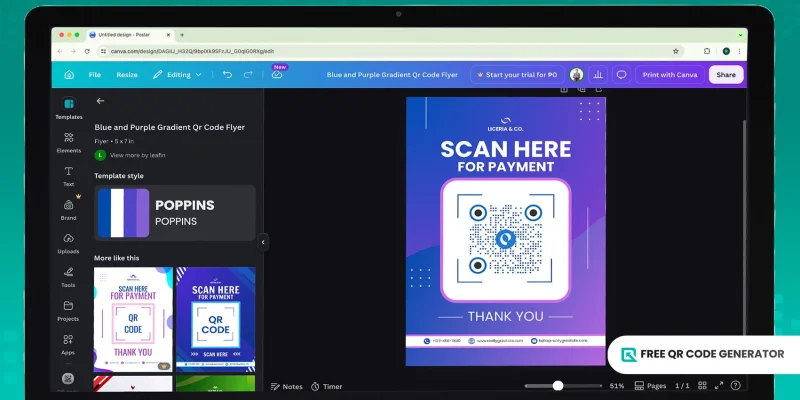
Bạn có thể trực tiếp sử dụng mã QR trong các dự án Canva, và hoàn toàn miễn phí.
Để có các mã QR mang thương hiệu sắc nét với logo và màu sắc của bạn, một công cụ tạo mã QR trực tuyến miễn phí mở rộng những gì mà công cụ gốc của Canva cung cấp.
Đọc tiếp để biết cách tạo mã QR đẹp hơn cho dự án Canva và tài sản tiếp thị của bạn.
Bảng mục lục
Cách hoạt động của mã QR của Canva

Một Mã QR Canva Đây là một mã QR tĩnh được tạo thông qua nền tảng thiết kế đồ họa.
Ứng dụng mã QR là một phần của phần mềm, vì vậy cách tạo mã QR trong Canva rất dễ thực hiện. Bạn chỉ cần nhập URL hoặc liên kết, cá nhân hóa thiết kế và tạo mã để tích hợp vào dự án của bạn.
Kể từ một mã QR tĩnh Không thể chỉnh sửa nữa sau khi in, hãy kiểm tra mã của bạn trước khi tải xuống hoặc chia sẻ dự án với người khác.
Cách tạo mã QR trong Canva
- Đăng nhập vào tài khoản Canva của bạn.
- Mở một thiết kế đã lưu hoặc bắt đầu một thiết kế mới từ đầu.
- Đi tới Ứng dụng tab. Tìm kiếm Mã QR và chọn ứng dụng đầu tiên trong kết quả tìm kiếm.
- Dán liên kết hoặc URL trang mà bạn muốn mã QR dẫn đến.
- Tùy chỉnh mã QR của bạn. Ứng dụng tích hợp sẵn của Canva cung cấp ba tùy chọn: màu nền, màu chữ và độ rộng lề.
- Nhấp Tạo mã và mã QR xuất hiện ở giữa thiết kế của bạn.
- Thay đổi kích thước mã QR hoặc đặt nó vào một phần tử khung.
- Test quét bằng điện thoại thông minh hoặc ứng dụng quét mã QR của Canva.
- Nhấp Chia sẻ , sau đó Tải xuống Chọn PNG, JPG, PDF hoặc SVG.
Cách sử dụng mã QR trong Canva miễn phí
Thẻ danh thiếp
Đặt mã QR trên mặt sau của danh thiếp hoặc ngay bên cạnh thông tin liên hệ của bạn. Mọi người có thể quét nó để lưu trữ hồ sơ của bạn hoặc truy cập trang LinkedIn của bạn.
Một hình vuông 0.8 inch vừa vặn trên một thẻ tiêu chuẩn kích thước 3.5 x 2 inch mà không làm chật chội bố cục.
Bao bì sản phẩm

Một Mã QR trên bao bì sản phẩm Mở quyền truy cập vào hướng dẫn sử dụng, đăng ký bảo hành và video mở hộp mà không in chúng trên hộp sản phẩm.
Một cuộc khảo sát người tiêu dùng năm 2024 của QR TIGER đã phát hiện 79% số người mua hàng thích sản phẩm có mã vạch có thể quét liên kết đến thông tin bổ sung.
Đặt mã trên một tấm phẳng với không gian trắng xung quanh mẫu, và tránh các bề mặt cong làm biến dạng quét.
Tờ rơi và áp phích sự kiện

Đặt mã QR vào góc dưới bên phải của tờ rơi hoặc áp phích sự kiện của bạn với một lời kêu gọi hành động rõ ràng, chẳng hạn như Quét để xác nhận tham dự .
Định dạng poster cho phép bạn phóng to nó lên từ 2 đến 4 inch, để người tham dự có thể quét từ khoảng cách ít nhất 5 đến 12 feet.
Thực đơn nhà hàng và thẻ bàn

Menu mã QR đã trở thành tiêu chuẩn trong dịch vụ ăn uống đầy đủ trong suốt đại dịch và vẫn được duy trì.
Theo báo cáo Tình hình ngành nhà hàng của Hiệp hội Nhà hàng Quốc gia năm 2021, hơn một nửa các nhà hàng phục vụ ẩm thực thông thường, cao cấp và gia đình đã thêm menu số vào trong giai đoạn đó ( Nhảy vào nhà hàng Việc nhận nuôi đã duy trì ổn định kể từ đó.
Đặt mã QR trên một chiếc bảng đứng, một tấm chèn menu, hoặc một miếng dán trên bàn. Kết hợp với một hướng dẫn ngắn, như là Quét để xem menu.
Các lựa chọn khác phù hợp:
- Hình ảnh trên mạng xã hội liên quan đến chiến dịch hoặc ưu đãi có thời hạn
- Băng rôn triển lãm và tài liệu tại hội nghị
- Biển bất động sản và tờ rơi mở cửa
- Tài liệu hướng dẫn giáo dục và tài nguyên lớp học
Canva có hỗ trợ mã QR động không?
Không. Ứng dụng mã QR tích hợp sẵn của Canva chỉ tạo mã QR tĩnh. Khi chúng được tạo ra, các liên kết đích đã bị khóa. Để thay đổi URL, bạn phải tạo mới và in lại chúng.
Nếu bạn đang sử dụng mã QR cho các dự án như tiếp thị, chúng tôi khuyên bạn nên sử dụng mã QR động Thay vào đó, các mã QR này liên kết đến một URL chuyển hướng. Điều này cho phép bạn cập nhật nội dung bất kỳ lúc nào và theo dõi hiệu suất của nó.
Vì Canva không tạo mã động một cách tự nhiên, bạn cần một công cụ tạo mã QR bên thứ ba. Tạo mã động ở đó, lưu nó dưới dạng PNG hoặc SVG, sau đó tải hình ảnh lên thiết kế Canva của bạn.
Cách tạo mã QR Canva với logo miễn phí
Một trình tạo mã QR chuyên nghiệp mang lại cho bạn hoàn toàn kiểm soát đối với thiết kế và dữ liệu của bạn, cùng với các giải pháp vượt xa khỏi URL cơ bản. Hãy làm theo các bước dưới đây để tạo mã QR thương hiệu cho Canva:
1. Đi tới Trình tạo mã QR miễn phí trang web
Chọn một loại mã QR, sau đó điền vào các chi tiết.
Chọn giữa mã QR Tĩnh hoặc Động dựa trên trường hợp sử dụng của bạn.
Nhấp Tạo mã QR.
Tùy chỉnh mã QR bằng logo và màu sắc thương hiệu của bạn. Điều chỉnh hình dáng và mẫu mắt để tăng cường khả năng nhìn thấy của nó.
Chạy một bài kiểm tra quét nhanh để xác nhận mã QR hoạt động. Sau đó, lưu nó dưới dạng PNG hoặc SVG.
Thả tệp vào thiết kế Canva của bạn và đặt nó ở bất kỳ đâu phù hợp nhất.
Khi bạn tạo một tài khoản, bạn nhận được ba mã QR động miễn phí , mỗi cái giới hạn tại 500 quét.
Mẹo thiết kế mã QR đáng tin cậy
Hãy nhớ những phương pháp tốt nhất này mỗi khi bạn thiết kế mã QR của mình:
- Giữ độ tương phản mạnh mẽ: Sử dụng màu chữ tối trên nền sáng. Màu nền đảo ngược có thể làm rối mắt một số máy quét cũ và camera điện thoại cấp thấp.
- Tôn trọng khu vực yên tĩnh: Khoảng cách xung quanh mã QR là một phần của thiết kế. Cắt quá gần và máy quét sẽ không thể nhận diện các mô-đun dữ liệu.
- Thêm một lời kêu gọi hành động ngắn: Ghép cặp mã QR với một lời nhắc như "Quét để xác nhận tham dự" hoặc "Quét để đặt hàng". Mọi người sẽ có khả năng quét nhiều hơn khi họ biết nơi nó dẫn đến.
- Kiểm tra trên nhiều thiết bị: iPhone và Android. Các máy ảnh khác nhau đọc mã QR ở tốc độ khác nhau. Biết điều này giúp bạn cải thiện thiết kế mã QR.
- Bỏ qua các nền bận rộ: Một mã QR đặt trên một bức ảnh hoặc mẫu gặp khó khăn khi quét. Đặt mã của bạn trên một khối màu sạch hoặc một thẻ trắng phía sau thiết kế.
Đưa mã QR tùy chỉnh vào thiết kế Canva của bạn
Mã QR giúp các dự án Canva của bạn trở nên tương tác hơn ngoài nền tảng. Một tờ rơi đưa độc giả đến một trang đích, hoặc một nhãn sản phẩm mở trang đăng ký bảo hành.
Để tùy chỉnh sạch sẽ hơn, có nhiều tùy chọn thiết kế hơn, hoặc tích hợp logo, Free QR Code Generator xử lý những gì mà công cụ gốc của Canva bỏ sót.
Tạo mã, thả tệp vào thiết kế Canva của bạn, và bạn đã hoàn thành. Hãy thử miễn phí trên các dự án của bạn!
Câu hỏi thường gặp về mã QR Canva
Bạn có thể cá nhân hóa mã QR trên Canva không?
Có, nhưng với giới hạn. Canva cung cấp ba tùy chọn để tùy chỉnh mã QR: màu nền, màu chữ và độ rộng lề.
Để nhúng logo, tạo hình mắt tùy chỉnh, màu sắc dần hoặc khung tùy chỉnh, hãy tạo mã QR của bạn thông qua trình tạo mã QR chuyên dụng trước, sau đó tải tệp lên thiết kế Canva của bạn.
Các hạn chế của mã QR Canva là gì?
Mã QR của Canva không cho phép cập nhật đích sau khi tải xuống hoặc in, chỉ hỗ trợ mã QR URL, cung cấp giới hạn tùy chỉnh và không cung cấp phân tích quét, bao gồm dữ liệu về thời gian, vị trí hoặc thiết bị.
Mã QR của Canva có hết hạn không?
Không. Mã QR của Canva là tĩnh, vì vậy liên kết đích được đặt vào mẫu khi tạo và không bao giờ hết hạn. Mã QR vẫn có thể quét được miễn là URL đích vẫn hoạt động. Nếu trang không còn hoạt động, mã sẽ ngừng hoạt động.
Những gì tôi nên tránh khi tạo mã QR?
Bỏ qua các kết hợp màu sắc có độ tương phản thấp, các vùng yên tĩnh bị cắt bớt và các hình ảnh nền phức tạp làm ảnh hưởng đến quá trình quét. Tránh việc kéo dãn hoặc biến dạng mã vạch, vì tỷ lệ không đồng đều sẽ làm hỏng mẫu mã.