Mã QR (Quick Response) là mã vạch 2D có thể chứa nhiều dữ liệu hơn so với các mã vạch thông thường bạn thấy trên hàng hóa.
Họ có thể dẫn dắt người dùng đến thông tin cụ thể, như trang web, trang đích hoặc tệp tin. Vì lý do này, mã QR vẫn thu hút cá nhân và doanh nghiệp.
Trong hướng dẫn này, chúng tôi sẽ phân tích các bước để tạo mã QR, các công cụ tạo mã QR miễn phí tốt nhất mà bạn có thể sử dụng, và mẹo để tùy chỉnh mã của bạn một cách hiệu quả.
Bảng mục lục
- Làm thế nào để tạo mã QR miễn phí?
- Phương pháp 1: Sử dụng Trình tạo mã QR miễn phí
- Cách tạo mã QR cho các giải pháp cụ thể thông qua Free QR Code Generator
- Phương pháp 2: Sử dụng Canva
- Phương pháp 3: Sử dụng Google Chrome
- Cách tùy chỉnh mã QR code một cách đúng đắn (những điều nên và không nên làm)
- Bắt đầu chiến lược QR code của riêng bạn với Free QR Code Generator
- Câu hỏi thường gặp
Làm thế nào để tạo mã QR miễn phí?
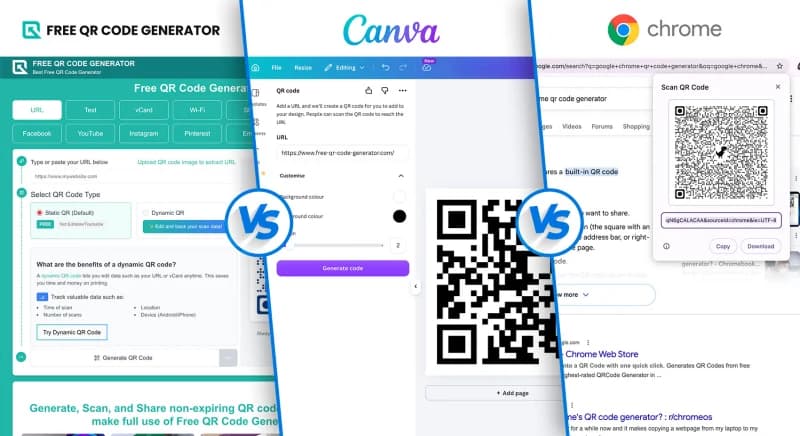
Bạn có thể tạo mã QR miễn phí bằng cách sử dụng các trang web tạo mã hoặc công cụ tích hợp trong trình duyệt. Sao chép liên kết hoặc văn bản bạn muốn chia sẻ và dán vào công cụ. Sau đó, tạo và tải xuống mã. Tuỳ chọn, bạn có thể tùy chỉnh hình dáng của mã QR.
Các nền tảng chuyên biệt, như Free QR Code Generator và Canva, cung cấp các tính năng cho phép bạn cá nhân hóa loại và kiểu dáng của mã QR.
Google Chrome cũng có một công cụ tạo mã QR tích hợp, hữu ích để tạo nhanh các mã QR không cần các yếu tố thương hiệu độc đáo.
Phương pháp 1: Sử dụng Trình tạo mã QR miễn phí

Trình tạo mã QR miễn phí Cho phép người dùng tạo mã QR tĩnh và động mà không cần đăng ký tài khoản. Người dùng cũng có thể tùy chỉnh màu sắc, mẫu và logo trước khi tải xuống mã QR của họ.
Các bước để tạo mã QR miễn phí
- Truy cập vào một trang web tạo mã QR code miễn phí.
- Chọn một giải pháp mã QR từ các tùy chọn có sẵn.
- Thêm dữ liệu cần thiết, như một liên kết, một tệp tin, hoặc văn bản.
- Chọn loại mã QR: Tĩnh hoặc Động.
- Nhấp vào Tạo ra nút
- Tiến hành thiết kế hoặc tùy chỉnh mã QR của bạn.
- Kiểm tra mã QR của bạn để đảm bảo nó có thể quét được.
Chú ý: Mã QR tĩnh là cố định; bạn không thể chỉnh sửa nội dung sau khi in. Mã QR động cho phép bạn cập nhật chúng ngay cả sau khi triển khai và theo dõi hiệu suất của chúng.
Cách tạo mã QR cho các giải pháp cụ thể thông qua Free QR Code Generator
Cách tạo mã QR cho một liên kết là gì?
- Chọn Mã QR URL giải pháp.
- Dán liên kết mà bạn muốn chuyển đổi thành mã QR.
- Chọn Tĩnh hoặc Động.
- Tạo và cá nhân hóa mã QR.
- Tải xuống.
Cách tạo mã QR cho một biểu mẫu Google?
- Nhấp vào Hơn nút, sau đó chọn Biểu mẫu Google.
- Dán của bạn Google Form liên kết và tạo ra.
- Tùy chỉnh và tải xuống mã QR.
Cách tạo mã QR cho một tệp PDF là gì?
- Đánh vào Hơn nút, sau đó chọn Tệp
- Tải lên tệp PDF.
- Tạo, tùy chỉnh và tải xuống mã.
Cách tạo mã QR cho danh thiếp?
- Nhấp vào Mã QR vCard giải pháp.
- Điền thông tin cá nhân vào mẫu
- Tạo, tùy chỉnh và tải xuống mã.
Cách tạo mã QR cho trang Facebook là gì?
- Chọn Mã QR của Facebook giải pháp.
- Dán liên kết trang Facebook của bạn.
- Chọn Tĩnh hoặc Động.
- Tạo và cá nhân hóa mã QR.
- Tải xuống.
Cách tạo mã QR cho một ứng dụng là gì?
- Nhấp vào Hơn nút
- Chọn Mã QR ứng dụng giải pháp.
- Tạo, tùy chỉnh và tải xuống mã.
Phương pháp 2: Sử dụng Canva

Phương pháp này hoạt động nếu bạn đã sử dụng Canva để thiết kế và muốn thêm mã QR trực tiếp vào dự án của mình.
Đây là hướng dẫn từng bước về cách tạo mã QR trên Canva:
- Tạo một thiết kế mới hoặc sử dụng một dự án đã tồn tại.
- Tìm Ứng dụng trên bảng điều khiển bên trái.
- Tìm kiếm cho Mã QR tìm công cụ tạo mã QR mặc định trên Canva.
- Dán URL hoặc liên kết mà bạn muốn chuyển hướng
- Tùy chỉnh mã của bạn và nhấp Tạo ra.
Chú ý: Mã QR của Canva là tĩnh. Mã QR động có sẵn thông qua các trình tạo mã QR bên thứ ba được hỗ trợ, như là QR TIGER .
Phương pháp 3: Sử dụng Google Chrome

Công cụ trong trình duyệt của Google Chrome cho phép bạn chuyển đổi bất kỳ liên kết trang web nào thành mã QR tĩnh. Nó hoàn toàn miễn phí và không yêu cầu bạn phải tải xuống bất kỳ tiện ích mở rộng nào.
Làm theo các bước sau:
- Truy cập trang web mà bạn muốn chuyển đổi thành mã QR.
- Nhấp vào ba chấm ở góc phải trên cùng của trình duyệt.
- Chọn Chụp, Lưu, và Chia sẻ.
- Duyệt xuống Tạo mã QR.
- Sao chép hoặc tải xuống mã QR.
Chú ý: Tính năng này chỉ hỗ trợ liên kết trang web. Bạn cũng không thể cá nhân hóa thiết kế và màu sắc hoặc thay đổi biểu tượng logo (biểu tượng khủng long).
Cách tùy chỉnh mã QR một cách đúng đắn (những điều nên và không nên làm)

Tùy chỉnh là một phần quan trọng khi bạn tạo mã QR, và mặc dù có khả năng cá nhân hóa mã của bạn là tự do, nhưng cần xem xét để đảm bảo chúng hoạt động đúng cách.
Dưới đây là một số điểm quan trọng cần nhớ:
Hãy chú ý đến lựa chọn màu sắc của bạn
Màu sắc đóng một vai trò rất quan trọng trong việc đảm bảo mã QR của bạn hoạt động khi người dùng quét nó.
Khi chọn các kết hợp màu, tránh các gam màu pastel như hồng nhạt, xanh dương nhạt hoặc oải hương. Chúng quá nhạt để máy quét mã QR phát hiện. Hãy chọn các màu sắc cơ bản, mạnh như đỏ, xanh dương, đen hoặc xanh lá cây.
Trong trường hợp bảng màu thương hiệu của bạn có xu hướng màu pastel, chúng tôi khuyến nghị cách tiếp cận sau:
- Sử dụng một bóng tối hơn của màu pastel của bạn cho mẫu mã mã QR.
- Sử dụng một nền sáng rất nhẹ, ưu tiên màu trắng hoặc màu pastel gần trắng.
- Sử dụng màu pastel trong khung, văn bản kêu gọi hành động, thiết kế trang đích, logo nhúng trong mã QR, hoặc tài liệu tiếp thị.
Những điều này giúp bạn bảo tồn danh tính thương hiệu của mình trong khi đảm bảo quét đáng tin cậy. Mục tiếp theo cung cấp thêm thông tin về sự tương phản màu của mã QR.
Giữ cho sự tương phản được kiểm soát
Tương phản đề cập đến sự khác biệt giữa phần trước cảnh và phần nền. Bảo tồn tương phản đúng sẽ làm cho mẫu của bạn trở nên rõ ràng hơn.
Hãy tưởng tượng sử dụng một nền màu hồng và cùng một màu hồng cho họa tiết. Việc này sẽ làm cho máy quét mất thời gian hơn để nhận diện các điểm quan trọng của mẫu của bạn. Sự trễ này có thể làm người dùng bực bội, dẫn đến việc bỏ qua việc quét mã QR của bạn.
Các kết hợp màu tương phản cao bao gồm nền trắng + họa tiết màu đỏ, nền trắng + họa tiết màu đen, và nền xanh nhạt + họa tiết màu xanh đậm.
Quy tắc chung: Mẫu mã của mã QR phải tối đa 70% so với nền, theo Delivr.
Tối đa hóa thẻ gọi đến hành động của bạn
Một lời kêu gọi hành động (CTA) giúp thu hút sự chú ý của người quét mã; nó được thiết kế để giúp họ hiểu rõ mã QR dùng để làm gì hoặc họ cần thực hiện hành động gì. Tối đa hóa tiềm năng của CTA giúp bạn quảng bá mã QR mà không cần phải làm phần khó khăn.
Đảm bảo rằng CTA phản ánh nội dung của mã code của bạn, cho dù đó là để khuyến mãi (Quét để Thắng), giáo dục (Tìm hiểu Thêm Tại Đây), hoặc kết nối mạng (Quét để Kết Nối).
Hãy giữ nó ngắn gọn và hấp dẫn.
Bắt đầu chiến lược QR code của riêng bạn với Free QR Code Generator
Bây giờ bạn đã biết cách tạo mã QR, bạn sẽ có nhiều cơ hội khám phá các ứng dụng khác nhau của mã QR mà hữu ích cho việc sử dụng cá nhân, chuyên nghiệp hoặc kinh doanh.
Bạn luôn có thể bắt đầu với một công cụ tạo mã QR an toàn, đáng tin cậy như Free QR Code Generator. Chỉ cần tạo mã QR mà không cần đăng ký.
Câu hỏi thường gặp
Cách tạo mã QR cho việc xác nhận tham dự đám cưới?
Để tạo mã QR cho việc xác nhận tham dự đám cưới, hãy sử dụng giải pháp mã QR HTML hoặc trang đích từ Free QR Code Generator. Thiết kế trang xác nhận tham dự mong muốn của bạn với hình ảnh, video, liên kết, văn bản và âm thanh. Sau khi tạo trang đích, tạo mã QR tùy chỉnh cho nó.