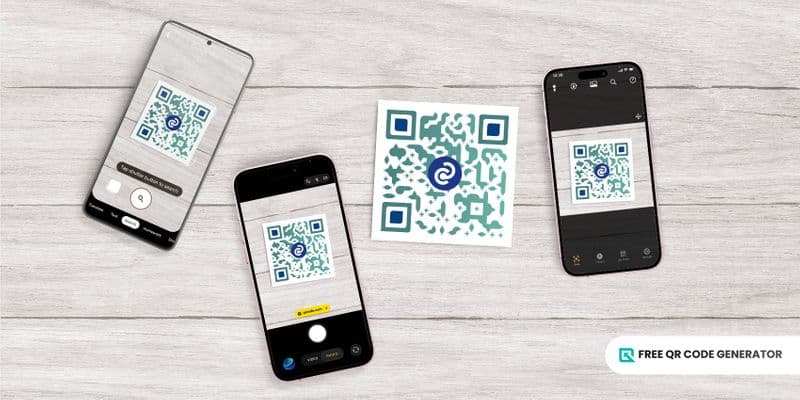
QRコードがあらゆるところで使用されている世界において、アクセシビリティの鍵は適切なQRコードスキャナーです。
製品の価格を解読するか、デジタルメニューにアクセスするかに関係なく、苦労をやめて、スマートにスキャンを始める時がきました。
適切なスキャナーを選び、簡単にスキャンする方法を知るために読み続けてください。
目次 (もくじ)
QRコードスキャナーとは何ですか?
QRスキャナーは、しばしばスマートフォンのカメラに組み込まれたデバイスやソフトウェアであり、クイックレスポンス(QR)コードの黒と白の四角形のパターンを読み取るものです。 無料のQRコード生成ツール ソフトウェア
それはパターンを解読して埋め込まれた情報(ウェブサイトのURL、テキスト、連絡先の詳細、または支払いデータなど)を即座に取得し、それをあなたのデバイス上で読めるまたは実行可能な形式で表示します。
QRスキャナーの種類

今日はさまざまな種類のQRスキャナーが利用可能です。あなたのニーズに応じて、スマートフォン上の一般的なスキャナーや専用のデバイスを使用することができます。
- 内蔵カメラ: スマートフォンには、カメラアプリに組み込まれたQRスキャナーが付属しています。追加のダウンロードなしで即座にアクセスが可能です。
- モバイルアプリ: 携帯アプリとして登場するQRスキャナーは、履歴追跡、フラッシュライトサポート、複数コードのスキャンといった高度な機能を提供することが多い。
- ウェブベースのスキャナー: これらのオンラインコードスキャナーは、ユーザーがブラウザを介して直接コードをスキャンまたはアップロードできるようになっています。
- 携帯用スキャナー: 名前の通り、これらのスキャナーは手で持てます。小売り、物流、イベント管理に最適な携帯用機器で、大量のコードを素早く正確にスキャンできます。
- 固定スキャナー: キオスクに搭載された、セルフチェックアウトカウンターやアクセスゲートに取り付けられた固定のスキャナーは、QRコードを自動で読み取り、手間をかけずに操作をスムーズに行います。
ネイティブQRコードリーダー
Android OSおよびiOSのスマートフォン、タブレット、および一部のノートパソコンモデルには、常にどこでもQRコードをすぐにスキャンできるネイティブスキャナが備わっています。
QRコードのスキャン方法 このQRリーダーを使っていますか?下記をご覧ください。
アンドロイドデバイス

これらの手順に従うと、Androidの携帯電話で簡単にQRコードをスキャンすることができます。
カメラアプリを開いてください。
プリント広告や画面、その他の外部オブジェクトにコードを指してください。
アプリがコードを自動的に検出するのを待ってください。
スキャンが成功した場合は、関連する詳細が表示される通知がポップアップします。Androidの電話でクイック設定メニューからもQRスキャナーにアクセスできます。
画面の上部からスワイプしてください。
QRスキャナーアイコンをタップしてください。
スマートフォンのカメラをコードに向けてください。
iOS デバイス

iOS の QR コードをスキャンする必要がある場合:
デバイス上のカメラアプリまたはコードスキャナーを開いてください。
ホーム画面、ロック画面またはコントロールセンター、または対応モデルのカメラコントロールからカメラアプリを起動してください。
コントロールセンターを開いて、スキャンコードボタンをタップしてください。 Sure, please provide the sentence you would like me to translate into Japanese. I am always grateful for your assistance. いつもあなたの助けに感謝しています。 I am happy to assist you. わたしはあなたを手伝えてうれしいです。

デバイスを持ってQRコードが表示されるようにして、そのリンクをタップしてコンテンツを開いてください。
注意: iOS 26でQRコードをスキャンしたい場合、新しいiPhone 17シリーズはスキャンをより速く正確に行えます。
ノートパソコン
ラップトップやパソコンでもQRコードをスキャンすることができます。
Microsoft Windows 10および11では、オペレーティングシステムに含まれるCameraアプリを使用できます。このアプリケーションを見つけるには:
スタートメニューを開いて、「カメラ」を検索してください。
ウェブカメラの前でQRコードを掲げて、QRコードボタンをクリックしてください。
Macを使用している場合は、macOSにはQRコードをスキャンする機能を持つ組み込みカメラアプリケーションがないため、PC用のサードパーティースキャナーが必要です。
無料のアプリケーションQR Journalは、Mac App Storeでダウンロードでき、ウェブカメラへのアクセスを許可することでQRコードをスキャンすることができます。
QRコードスキャナーアプリをダウンロード
その他のネイティブの携帯電話のスキャナーがデザインの複雑さのために読み辛いQRコードがあります。無料のQRコード生成・スキャナーアプリはこのようなスキャンの問題が発生した場合には良い代替手段です。
次のアプリケーションは、スムーズなモバイルスキャニングのためのおすすめです。
Google Lens

スマートフォンは今では~と一緒に提供されるようになりました。 グーグルレンズ QRコード用のスキャナーがカメラアプリに組み込まれており、ユーザーは簡単にポイントしてスキャンすることができます。
GoogleのQRスキャナーは、追加のアプリをダウンロードせずに素早くスキャンしたい一般のユーザーに特に便利です。このアプリケーションはスマートフォンに組み込まれているため、使いやすくなっています。
Googleのこのアプリを使用してQRコードをスキャンするには、これらのステップに従ってください。
スマートフォンのカメラアプリを開いてください。
レンズをクリックしてカメラがQRコードをスキャンできるようにしてください。
コンテンツを開くためにポップアップリンクをタップしてください。
QR タイガー
QR TIGERは、強力な無料の生成およびスキャンアプリです。スマートフォンに組み込まれたQRスキャナーを使用する際に通常直面する課題を克服するように設計されています。
そのアプリは、ロゴ、色、独自のパターンを備えた無料でカスタマイズ可能なQRコードを作成できるだけでなく、無制限のスキャンと詳細なスキャン履歴ログも提供しています。
これは、QRコードの作成とトラッキングを1つのプラットフォームで統合したいマーケターやイベント主催者、あるいは企業にとって理想的です。
そのウェブサイトでは、オンラインでQRコードをデコードまたはスキャンすることができます。つまり、QRデコーダーを使用するためにアプリをインストールする必要がないということです。このプラットフォームは、デバイス間の利便性と柔軟性を確保しています。
カスペルスキー
セキュリティを重視したアプリが欲しい場合は、Kaspersky QR Scanner が優れた選択肢です。
サイバーセキュリティ企業カスペルスキーによって開発された、これはAndroidとiOS用のスキャナーです。
QRコードをスキャンする度に、アプリは自動的にその先のURLを詐欺、マルウェア、偽のウェブサイトなどの潜在的な脅威をチェックしてから開きます。
QR&バーコードスキャナー by Gamma Play
QRコード&バーコードスキャナーは軽量で高速であり、QRコードと従来のバーコードの両方を読み取ることができることで知られています。
このプラットフォームは、数秒で連絡先情報やWi-Fiパスワード、URL、そして製品の詳細さえスキャンできます。
ただし、このソリューションの無料版には広告が含まれていますが、そのシンプルさと信頼性からGoogle Playで最もダウンロードされているスキャナーの1つです。
この解決策を選択し、広告が表示されないバージョンを希望する場合、プレミアムサブスクリプションを選択する必要があります。
トレンドマイクロの安全なQRコードリーダー
セキュリティが最大の関心事ですか?それなら、トレンドマイクロの安全なQRコードリーダーがあなたにぴったりです。
このプラットフォームはサイバーセキュリティ企業トレンドマイクロによって開発されているため、このアプリはQRコードをスキャンしながら、埋め込まれたURLもポテンシャルな脅威としてチェックします。 フィッシング またはマルウェア。
さらに、この解決策は疑わしいリンクをブロックし、ユーザーに安全でないページにリダイレクトする前に通知します。
そのプラットフォームの公式ブログには、「このセキュリティレイヤーは、世界中で報告されているQRコードを利用した詐欺の増加を避けるのに役立つ」と述べられています。
QRコードスキャナーオンライン
多くのオンラインスキャナーウェブサイトが利用可能です。 これらの中には、QRコードを作成およびデコードすることができる専用のQRジェネレータもあります。
無料QRコードジェネレータ
これは無料で利用できるQRコード作成プラットフォームです。コードの背後にある宛先URLを抽出するために使用できます。
QRコードをデコードするには、次の手順に従ってください。
ブラウザで無料のQRコードジェネレーターを開いてください。
「QRコード画像をアップロードしてURLを抽出」をクリックしてください。
フォルダからQRコードファイルを見つけてください。
4. 抽出したリンクをコピーしてください。
新しいタブの検索バーにリンクを貼り付けて、コンテンツにアクセスしてください。
2. QRSnip → QRSnip
QRSnipは、ブラウザから直接動作するシンプルなオンラインQRスキャナーです。
QRコードをデコードするには、以下の手順に従ってください。
qrsnip.comを訪れてください。
QRコード画像をアップロードしてください。
ご使用のデバイスからQRコードファイルを選択してください。
プラットフォームがコードの裏にあるコンテンツを抽出するのを待ってください。
デコードされたリンクをコピーして、ブラウザに貼り付けてページを表示してください。
QRコードラプター
QRCodeRaptorは別のウェブベースのQRスキャナーです。カメラを使ってQRコードを直接スキャンしたり、画像やデコードされたテキストを通じてスキャンしたりすることができる便利なオンラインソリューションです。
QRコードをデコードするには、以下の各方法に従って手順を踏んでください。
カメラを持っています。
QRコードラプターを開いてください。
ページを更新すると、カメラが再起動します。または、カメラでスキャンボタンをクリックしてください。
QRコードを指してスキャンしてください。
画像を通じて:
QRCodeRaptorを開いてください。
ブラウズ機能を使用するか、ドラッグ&ドロップでQRコード画像をアップロードすることができます。
「CTRL + V」を押すか、「画像を貼り付ける」ボタンをクリックして、クリップボードからQRコード画像を貼り付けることもできます。
解読されたテキストを通じて:
QRコードラプターを開いてください。
QRコードをデコードした後、テキスト、ウェブサイトのURL、電子メールの詳細、製品コード、Wi-Fiの詳細など、関連する結果が表示されます。
クリップボードに生のテキストをコピーしたい場合は、「コピー」ボタンをクリックしてください。
各々のコピーボタンをクリックすることで、WiFiのパスワードやURL、製品コードをコピーすることもできます。
5. コピーしたテキストをスキャナーダッシュボードに貼り付けてアクセスしてください。
小売店で使用するための携帯用QRスキャナー
市場にはさまざまなハンドヘルド型のQRスキャナーがあります。以下にいくつかのおすすめアイテムを挙げます。
ヘレットHT20無線2.4GHz 2Dおよび1D QRコードバーコードスキャナ
Helett® HT20 ワイヤレス バーコードスキャナーは、リテール、倉庫、物流、事務所でのバーコードのスキャンに便利で使いやすいツールです。QRなどの1Dおよび2Dバーコードを高精度で素早く読み取ります。
ワイヤレスの範囲が最大50メートルまでのため、コンピュータに近づかず自由に移動できます。
このスキャナーは設定が簡単です。USBレシーバーを差し込むだけで、追加のソフトウェアは必要ありません。耐久性のある軽量な素材で作られているHT20は、日常的な使用や快適な取り扱いに適しています。
Windows、Mac、Linuxシステムでも動作するため、どんな職場にも柔軟な選択肢となります。
ゼブラ DS2278 ハンドヘルドスキャナ
Zebra DS2278 コードレススキャナーは、優れた価値で信頼性のある1Dおよび2Dバーコードのスキャニングを提供し、小売り、再補充、販売時の操作に最適です。
ゼブラDNAソフトウェアスイートによって駆動され、セットアップを簡素化し、パフォーマンスを向上させ、デバイスの管理を容易にします。
ユーザーは、電源装置、バッテリーパック、マウント、ホルスターなどの互換性のあるアクセサリーを使用することで、生産性をさらに向上させることができます。 このスキャナーは、工業用または小売環境向けのオプションがあり、ホストまたは外部電源で駆動することができます。
ゼブラのハンドヘルドコンピュータやETシリーズのタブレットとシームレスに連携し、完全で、持続可能なスキャンソリューションを提供します。
ハニウェル ボイジャー ゼノン XP 1950GSR 2D バーコードスキャナ
ハネウェル ボイジャー バーコードスキャナーは、ルーチン作業から挑戦的なスキャン作業までを処理するために作られた信頼性の高い高性能デバイスです。
速度と精度を重視して設計されたため、キャッシャーが顧客に迅速に対応できるよう、印刷の悪いバーコードや損傷したバーコードなども簡単に読み取り、レジでの待ち時間を減らします。
様々なスキャナーと互換性があり、電池、コード式電源、またはソーラーオプションで動作するため、いかなる設定でも柔軟な操作が可能です。
POSシステムや小売環境にシームレスに統合でき、USB接続が可能です。
ボイジャーは信頼性に建てられており、厳しい条件下でもパフォーマンスを維持し、300 K(27°C)までの温度で安全に保管することができます。
小売り、物流、オフィス利用に信頼される選択肢です。
固定型QRスキャナーデバイス
重役QRスキャナーが必要な場合は、以下のモバイルスキャナーをチェックする価値があります。
シマウマ DS9300 シリーズ
Zebra DS9300シリーズは、1Dおよび2Dバーコード、QRコードを素早く、手を使わずに読み取るために設計された高性能な固定マウントスキャナーで、小売環境に最適です。
そのコンパクトなデザインにより、狭いスペースにも設置でき、全方位スキャンにより、どの角度からでも迅速かつ正確な読み取りが可能です。
耐久性のある構造で作られたDS9300は、忙しい環境での日常的な使用に耐えることができます。 ポイントオブセールシステム、セルフチェックアウトキオスク、およびチケットシステムで一般的に使用され、高いトラフィックを処理する信頼性のある効率的なスキャニングを提供します。
RT240のRTscan
RTscan RT240は、2DバーコードやQRコードの高速読み取りを行う汎用固定取り付けスキャナーであり、産業および物流分野に適しています。
高解像度の画像処理を特徴とし、精密なスキャンを可能にするだけでなく、既存のシステムに簡単に統合できる複数のインターフェースオプションが提供されています。
そのコンパクトで頑丈なデザインは、厳しい産業環境でも信頼性の高いパフォーマンスを保証します。
RT240は、倉庫管理、組み立てライン、在庫管理に広く利用されており、高い生産量の業務に効率と正確さを提供しています。
ラキンダRK4000
Rakinda RK4000は、過酷な環境での高速QRコード読み取りのために設計された産業用固定マウントスキャナーです。
高解像度のCMOSセンサーを搭載し、精密で信頼性のあるスキャンを可能にし、IP65の等級で防塵防水性能を提供し、厳しい環境に適しています。
スキャナーは、USBやRS232を含む複数のインターフェースをサポートしており、さまざまなシステムとのシームレスな統合を可能にしています。
製造ライン、物流オペレーション、品質管理プロセスに最適であり、高い生産量や厳しい環境でも一貫したパフォーマンスを提供します。
QRスキャナーで探すべきもの:チェックリスト
携帯アプリやオンラインで利用可能な無料のQRコードスキャナーがたくさんあります。さまざまなブランドも様々な種類のハードウェアを提供しています。選択肢が豊富なので、賢明に選ぶことが重要です。
以下には、スキャナーを選ぶ際に考慮すべきいくつかのパラメーターがリストされています。
互換性 (Compatibility)
アプリをダウンロードする前に、お使いのデバイスとオペレーティングシステムとの互換性を確認してください。
QRスキャナーを使うためには、アプリをダウンロードする必要があるかもしれません。あるいは、一部のものはモバイルフォンでのみ動作し、パソコンでは動作しないかもしれません。
ビジネスにとっては、ハードウェアを購入する前にスキャナーデバイスと在庫または倉庫システムの互換性を確認することが重要です。
より適合するツールは、あなたにとって役立つでしょう。
追加機能が提供されました。
使用するツールを選ぶ前に、自分自身にこの質問をしてください。「この解決策は私に適していますか?」
日常の用途にスキャナーを使用しますか、それとも専門的なニーズに合わせる必要がありますか?
多くの有効期限のないQRコード生成器を使用すれば、WiFiの詳細をエンコードすることができます。 WiFi QRコード ユーザーは資格情報を入力せずに接続できるようになります。
そうしたQRコードにアクセスしたい場合は、優れたスキャンソリューションを選択する必要があります。これらのソリューションの機能を理解し、レビューを確認してから、決定を下してください。
履歴をスキャンする
Some brands いくつかのブランド QRコードをカスタマイズ そのブランディングに基づいています。特定のブランドの情報が必要な場合は、特定のスキャナーがその履歴をお手伝いします。
一部のスキャナーはスキャン履歴を保存します。以前にスキャンしたすべてのQRコードは、そのバックエンドのストレージに保存されます。
専門レベルでは、これにより時間を節約し、効率的なワークフローの整理をサポートします。一部の高度なツールでは、スキャンデータをレポートや分析のためにエクスポートすることさえできます。
オフライン/暗所
すべてのスキャン環境が完璧ではないこともあります。時には、明るさが不足しているとスキャナーがQRコードにアクセスできなくなることがあります。そのような場合には、オフラインと低光環境でのスキャンサポートが不可欠となります。
組み込まれた懐中電灯機能や画像認識技術を備えたアプリは、薄暗い状況でも正確にQRコードを解読することができます。
同様に、オフライン機能により、直接の接続がなくてもコードをスキャンして、オンラインになった時に結果をアクセスできます。
プライバシーとセキュリティ
セキュリティはQRスキャナーアプリを選ぶ際には常に第一に考えるべきです。
どんなものでも変換することは一般的です。 URLをQRコードに変換 ジェネレーターを使用しています。これにより、リンクがエンコードされ、スキャンすると自動的にウェブページが開きます。
悪意のある一部のQRコードは、利用者をフィッシングやマルウェアの侵入があるウェブサイトにリダイレクトさせる可能性があり、個人情報やビジネスデータを危険にさらすことがあります。そのため、組み込みの安全チェック機能を持つスキャナーが必要不可欠です。
また、アプリのプライバシーポリシーを確認することも重要です。第三者にスキャンデータを保存や販売しないかどうかを確認してください。
スマートにスキャン: QRコード用の最高のスキャナーを使用してください。
今日はたくさんのQRスキャナーが利用可能ですが、本当にあなたの用途に合ったものを見つけることが重要です。
簡単なスキャン用のアプリが必要か、コードを生成し追跡、カスタマイズもできる高度な無料のQRコードジェネレーターが必要かは、あなたの目標に合わせた選択が重要です。
頼りになるスキャナーは、スキャンごとに利便性を向上させるだけでなく、セキュリティと効率性を確保します。
選択肢をよく検討し、あなたをつなぎとどめてくれるQRコードスキャナーを選んでください。
FAQ
画像からQRコードをスキャンする方法は何ですか?
保存されている画像からQRコードをスキャンするには、ギャラリーの内蔵スキャナーまたはアプリを使用することができます。
単にアプリを開いて、もしくはカメラの「QRコードをスキャン」機能を使用して、その後ライブカメラを使用する代わりに画像をアップロードするオプションを選択してください。
私の携帯電話のQRスキャナーはどこにありますか?
カメラを開いて、QRコードを向けて、リンクや通知が表示されるのを待ってください。自動的にスキャンされない場合は、「QRコードをスキャン」オプションを探すためにコントロールセンターやクイック設定をチェックしてください。
すべての電話にQRスキャナーがありますか?
ほとんどの現代のスマートフォンには、QRコード用の組み込みスキャナーが付いています。Androidデバイス(Android 9以降)とiPhone(iOS 11以降)は、カメラを使って直接QRコードをスキャンすることができます。