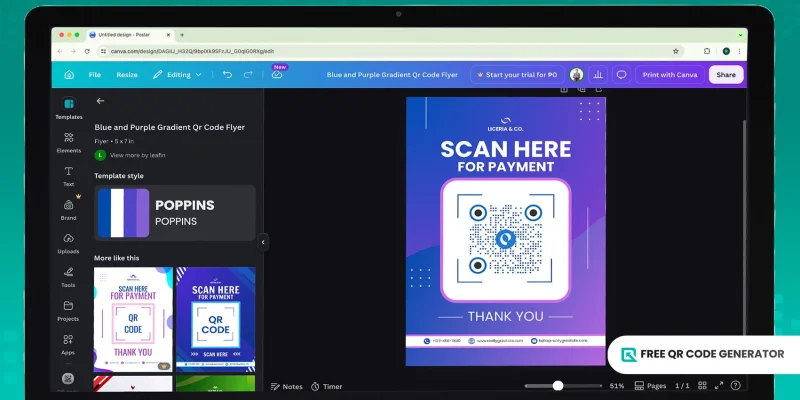
CanvaプロジェクトでQRコードを直接使用することができ、完全に無料です。
ロゴや色を使用した見栄えの良いブランド付きQRコードを作成するために、無料のオンラインQRコードジェネレーターはCanvaのネイティブツールが提供するものを拡張します。
Canvaのプロジェクトやマーケティング資産のために見栄えの良いQRコードを作成する方法を学ぶには、読み続けてください。
目次
CanvaのQRコードはどのように機能しますか

A CanvaのQRコード グラフィックデザインプラットフォームを介して生成された静的QRコードです。
QRコードアプリはソフトウェアの一部ですので、CanvaでQRコードを作成する方法は簡単です。URLやリンクを入力し、デザインをカスタマイズして、コードを生成してプロジェクトに統合するだけです。
Since a 静的QRコード 印刷された後は編集できません。他の人とプロジェクトを共有する前にコードをテストしてください。
CanvaでQRコードを作成する方法
- Canvaアカウントにログインしてください。
- 保存されたデザインを開くか、ゼロから新しいデザインを始めます。
- 行ってください アプリ タブ。検索 QRコード 検索結果の最初のアプリを選択します。
- QRコードがリンクまたはページURLにリードするようにしたい場合は、リンクまたはページURLを貼り付けてください。
- QRコードをカスタマイズしてください。Canvaの組み込みアプリには、前景色、背景色、および余白幅の3つのオプションがあります。
- クリック コードを生成する QRコードがデザインの中心に表示されます。
- QRコードのサイズを変更するか、フレーム要素に挿入してください。
- スマートフォンやCanva QRコードスキャナーアプリでテストスキャンしてください。
- クリック 共有 、それから ダウンロード PNG、JPG、PDF、またはSVGを選択してください。
無料でCanvaでQRコードを使用する方法
名刺
ビジネスカードの裏側か連絡先のすぐ隣にQRコードを配置してください。人々はそれをスキャンしてポートフォリオを保存したり、LinkedInページを訪れることができます。
0.8インチ四方の正方形は、標準の3.5×2インチのカードにきちんと収まります。
製品の包装

A 製品の包装QRコード 箱自体に印刷せずに、取扱説明書、保証登録、開封動画へのアクセスを提供します。
2024年のQR TIGERによる消費者調査 79%のショッパーがスキャン可能なコード付きの製品を好む 追加情報にリンクされています。
パターンの周りに白いスペースを持つフラットパネルにコードを配置し、スキャンを歪ませる曲面を避けてください。
イベントのチラシやポスター

イベントのチラシやポスターの右下隅にQRコードを配置し、明確なアクションを促す RSVPするためにスキャンしてください 。
ポスターのフォーマットでは、それを2から4インチに拡大するスペースがありますので、参加者が少なくとも5から12フィート離れた場所からスキャンできます。
レストランのメニューとテーブルカード

パンデミック中にQRコードメニューがフルサービスのダイニングで標準となり、定着しました。
National Restaurant Associationの2021年レストラン業界の状況報告によると、カジュアル、ファインダイニング、ファミリーダイニングのオペレーターの半数以上がその期間中にデジタルメニューを導入しました。 レストランのダイブ 養子縁組はその後も安定しています。
テーブルテント、メニューインサート、またはテーブル自体にステッカーを貼り付けてQRコードを配置してください。短い説明文と一緒に設置してください。 メニューをスキャンしてください。
その他の強い適合
- キャンペーンや期間限定オファーに関連するソーシャルメディアのグラフィック
- 展示会のバナーと会議の配布資料
- 不動産の看板とオープンハウスのチラシ
- 教育用配布資料と教室リソース
Canvaは動的QRコードをサポートしていますか?
いいえ。Canvaの組み込みQRコードアプリは静的なQRコードのみを生成します。生成された後、宛先リンクはロックされます。URLを変更するには、新しいものを生成して再印刷する必要があります。
QRコードをマーケティングなどのプロジェクトで使用する場合は、お勧めします 動的QRコード これらのQRコードはリダイレクトURLにリンクします。これにより、いつでもコンテンツを更新してパフォーマンスを追跡できます。
Canvaは動的コードをネイティブで生成しないため、サードパーティのQRコードジェネレータが必要です。そこで動的コードを作成し、PNGまたはSVG形式で保存してから、その画像をCanvaデザインにアップロードしてください。
無料でロゴ付きのCanva QRコードを作成する方法
専用のQRコードジェネレーターを使用すると、デザインとデータに完全な制御が可能になり、基本的なURLを超えるソリューションも提供されます。以下の手順に従って、Canva用のブランド付きQRコードを作成してください。
1. 行く 無料のQRコードジェネレーター ウェブサイト。
QRコードの種類を選択し、詳細を入力してください。
使用目的に基づいて、静的QRコードと動的QRコードのどちらかを選択してください。
クリック QRコードを生成してください。
ブランドのロゴと色でQRコードをカスタマイズしてください。目の形とパターンを調整して、可視性を向上させます。
QRコードが機能することを確認するために、クイックスキャンテストを実行してください。その後、PNGまたはSVG形式で保存してください。
Canvaのデザインにファイルをドロップし、最適な場所に配置してください。
アカウントを作成すると、取得します 3つの無料のダイナミックQRコード 500スキャンを上限とする
信頼性の高いQRコードを設計するためのヒント
QRコードを設計する際には、これらのベストプラクティスを心に留めておいてください:
- コントラストを強調してください: 明るい背景に暗い前景色を使用してください。色を反転させると、一部の古いスキャナーや低価格の携帯電話カメラが混乱することがあります。
- 静かなゾーンを尊重してください: QRコードの周囲の余白はデザインの一部です。余りにも近くに切り取ると、スキャナーがデータモジュールを認識できなくなります。
- 短い行動を起こす呼びかけを追加してください: QRコードに「RSVPするためにスキャン」や「注文するためにスキャン」といったプロンプトを組み合わせます。人々はどこにリンクするかを知っていると、スキャンしやすくなります。
- 複数のデバイスでテストしてください: iPhoneとAndroid。異なるカメラは異なる速度でQRコードを読み取ります。これを知ることで、QRコードのデザインを改善できます。
- 忙しい背景をスキップしてください。 写真やパターンの上に配置されたQRコードはスキャンしにくいです。デザインの背後にはクリーンな色のブロックまたは白いカードを置いてください。
CanvaデザインにカスタムQRコードを取り込む
QRコードを使用すると、Canvaのプロジェクトがプラットフォームを超えてよりインタラクティブになります。フライヤーは読者をランディングページに誘導し、製品ラベルは保証登録ページを開きます。
Canvaのネイティブツールが見逃すクリーナーカスタマイズ、より多くのデザインオプション、またはロゴの統合に対応する無料QRコードジェネレーターが処理します。
コードを生成し、ファイルをCanvaデザインにドロップして、完了です。無料でプロジェクトにお試しください!
Canva QRコードに関するよくある質問
CanvaのQRコードをカスタマイズできますか?
はい、ただし制限付きです。Canvaでは、QRコードをカスタマイズするための3つのオプションがあります: 前景色、背景色、および余白幅。
ロゴの埋め込み、カスタムアイシェイプ、グラデーションカラー、またはカスタムフレームを作成する場合は、まず専用のQRコードジェネレーターを使用してQRコードを作成し、そのファイルをCanvaデザインにアップロードしてください。
CanvaのQRコードの制限は何ですか?
CanvaのQRコードは、ダウンロードや印刷後の宛先の更新を許可しておらず、URLのQRコードのみをサポートし、限られたカスタマイズしか提供せず、時間、場所、デバイスのデータを含むスキャン解析を提供していません。
CanvaのQRコードは期限切れになりますか?
CanvaのQRコードは静的ですので、宛先リンクは作成時にパターンに設定され、期限切れになることはありません。宛先URLが有効である限り、QRコードはスキャン可能なままです。ページがもはやアクティブでない場合、コードも機能しなくなります。
QRコードを作成する際に避けるべきことは何ですか?
低コントラストの色の組み合わせ、切り取られた静かなゾーン、スキャンに干渉する忙しい背景画像をスキップしてください。コードを伸ばしたり歪ませたりしないでください。均等でない比率はパターンを壊します。