クイックレスポンス(QR)コードは、通常の商品に見られるバーコードよりも多くのデータを保持できる2次元バーコードです。
特定の情報、ウェブサイト、ランディングページ、またはファイルへユーザーを導くことができます。このため、QRコードは個人や企業を引きつけ続けています。
このガイドでは、QRコードを作成する手順、利用できる最高の無料QRコードジェネレータツール、およびコードを効果的にカスタマイズするためのヒントを紹介します。
目次
無料でQRコードを作成する方法は?
無料でQRコードを作成することができます。オンラインジェネレーターまたは組み込みブラウザツールを使用してください。共有したいリンクやテキストをコピーしてツールに貼り付けます。その後、コードを生成してダウンロードします。必要に応じて、QRコードの外観をカスタマイズすることもできます。
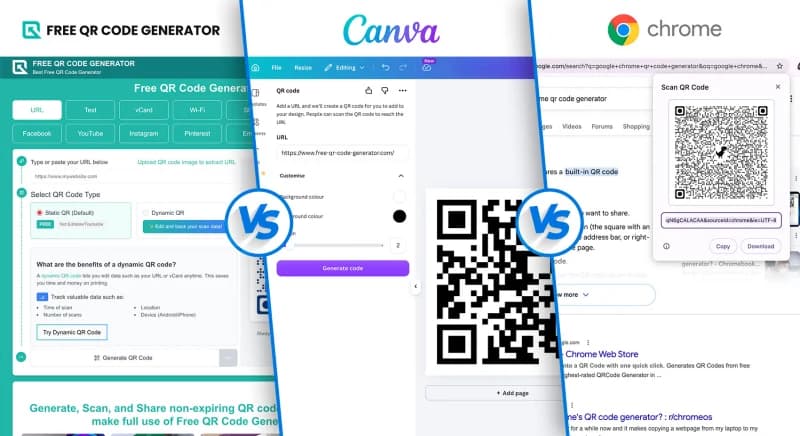
専用のプラットフォーム、例えば無料のQRコードジェネレーターやCanvaなどは、QRコードの種類や見た目を個人の好みに合わせてカスタマイズできる機能を提供しています。
Google Chromeには、組み込みのQRコード作成機能もあり、ユニークなブランディング要素を必要としないQRコードを素早く生成するのに便利です。
方法1:無料のQRコードジェネレーターを使用する

無料のQRコードジェネレーター ユーザーはアカウント登録を必要とせずに静的および動的なQRコードを作成できます。ユーザーはQRコードをダウンロードする前に色、パターン、ロゴをカスタマイズすることもできます。
無料のQRコードを生成する手順
- 無料のQRコードジェネレーターウェブサイトにアクセスしてください。
- 利用可能なオプションからQRコードソリューションを選択してください。
- 必要なデータを追加してください。リンク、ファイル、またはテキストなどを追加してください。
- 静的または動的のQRコードタイプを選択してください。
- クリック 生成する ボタン
- QRコードの設計やカスタマイズを進めてください。
- QRコードがスキャン可能かテストしてください。
注意: 静的QRコードは永続的であり、印刷後にコンテンツを編集することはできません。動的QRコードは、展開後でも更新およびパフォーマンスを追跡できます。
特定のソリューション用のQRコードを生成する方法を教えてください。Free QR Code Generatorを使用して
リンク用のQRコードを作成する方法
- 選択してください URL QRコード 解決。
- QRコードに変換したいリンクを貼り付けてください。
- 静的または動的を選択してください。
- QRコードを生成して個人情報を入力してください。
- ダウンロードしてください。
Google フォーム用の QR コードを作成する方法
- クリック もっと ボタンをクリックして、Googleフォームを選択してください。
- 貼り付けてください Google フォーム リンクして生成する
- QRコードをカスタマイズしてダウンロードする
PDFファイル用のQRコードを作成する方法
- ヒットさせる もっと ボタンを押して、その後選択してください ファイル
- PDFファイルをアップロードしてください。
- コードを生成し、カスタマイズしてダウンロードします。
名刺用のQRコードを作成する方法
- クリック vCardのQRコード 解決。
- 個人情報を記入してください。
- コードを生成し、カスタマイズしてダウンロードします。
Facebookページ用のQRコードを作成する方法
- 選択してください FacebookのQRコード 解決。
- Facebookページのリンクを貼り付けてください。
- 静的または動的を選択してください。
- QRコードを生成して個人情報を入力してください。
- ダウンロード
アプリ用のQRコードを作成する方法
- クリック もっと ボタン
- 選択してください アプリQRコード 解決。
- コードを生成し、カスタマイズしてダウンロードします。
方法2:Canvaを使用する

この方法は、すでにCanvaを使用してデザインしている場合に役立ちます。QRコードをプロジェクトに直接追加したい場合に使えます。
Canva で QR コードを作成する手順ガイドをご紹介します:
- 新しいデザインを作成するか、既存のプロジェクトを使用してください。
- 見つける アプリ 左側パネルに
- 検索する QRコード CanvaのネイティブQRコードジェネレーターを見つける
- リンクを貼り付けてください
- コードをカスタマイズしてクリックしてください 生成する。
ノート: CanvaのQRコードは静的です。動的QRコードは、サポートされているサードパーティーのジェネレーターを通じて利用可能です。 QR タイガー 。
方法3:Google Chromeを使用する

Google Chromeのブラウザ内ツールを使用すると、任意のウェブページリンクを静的なQRコードに変換できます。これは100%無料で、拡張機能をダウンロードする必要はありません。
これらの手順に従ってください:
- QRコードに変換したいウェブサイトを訪れてください。
- ブラウザの右上隅にある3つの点をクリックしてください。
- 選択 キャスト、保存、共有。
- 下に移動してください QRコードを作成してください。
- QRコードをコピーまたはダウンロードしてください。
ノート: この機能はウェブページリンクに限定されています。デザインや色をカスタマイズしたり、ロゴ(恐竜アイコン)を変更することはできません。
QRコードを適切にカスタマイズする方法(やるべきこととやらないこと)

カスタマイズはQRコードを作成する際の重要な部分であり、コードを個人化するオプションがあることは自由であるが、適切に機能するようにするための考慮事項がある。
ここには覚えておくべき重要なポイントがいくつかあります:
色の選択に気をつけてください
色は、人々がスキャンするときにQRコードが正常に機能するために非常に重要な役割を果たします。
カラーコンビネーションを選ぶ際は、ライトピンクやベビーブルー、ラベンダーなどのパステル色を避けてください。これらはQRコードスキャナーが検出しにくい色合いです。赤、青、黒、緑などのソリッドでプライマリーな色を選んでください。
ブランドのカラースキームがパステルカラーの場合、以下のアプローチをお勧めします:
- QRコードのパターンには、パステルカラーのより濃い色を使用してください。
- 非常に薄い背景を使用し、できれば白色または近い白色のパステル色を選択してください。
- フレーム、コールトゥアクションテキスト、ランディングページデザイン、QRコードに埋め込まれたロゴ、またはマーケティング資料にパステルカラーを使用する。
これにより、信頼性の高いスキャンを確保しながらブランドアイデンティティを維持できます。次のアイテムでは、QRコードの色のコントラストについて詳細を提供します。
コントラストをチェックしてください
コントラストとは、前景と背景の違いを指します。適切なコントラストを保つことで、パターンがより目立つようになります。
ピンクの背景と同じピンク色のパターンを使用することを想像してみてください。スキャナーがあなたのパターンの重要なポイントを特定するのに時間がかかります。このような遅延は人々をイライラさせ、QRコードのスキャンをスキップさせる可能性があります。
ハイコントラストの色の組み合わせには、白い背景+赤い模様、白い背景+黒い模様、そして水色の背景+濃い青の模様が含まれます。
規則 QRコードのパターンは、Delivrによると背景よりも70%濃くする必要があります。
コール・トゥ・アクションのタグを最大限に活用してください
コール・トゥ・アクション(CTA)はスキャナーの注意を引くのに役立ちます。QRコードの目的や取るべき行動を理解するのを助けるためのものです。CTAの潜在能力を最大限に活用することで、手間をかけずにQRコードを宣伝することができます。
コードの内容に応じて、CTA(Call to Action)が適切であることを確認してください。それがプロモーション(スキャンして当たろう)、教育(詳細はこちら)、またはネットワーキング(スキャンしてつながろう)のためであるかにかかわらず。
短くて魅力的に保ってください。
無料のQRコードジェネレーターを使用して、独自のQRコード戦略を立ち上げてください。
QRコードを作成する方法を知った今、個人的、職業的、またはビジネス利用に役立つさまざまなQRコードの応用を探る機会が増えるでしょう。
安全で信頼できるFree QR Code Generatorのようなジェネレーターから始めることができます。サインアップは必要ありません。QRコードを作成してください。
FAQ
結婚式の出席の返事用のQRコードを作成する方法
結婚式のRSVP用のQRコードを作成するには、Free QR Code GeneratorのHTMLまたはランディングページQRコードソリューションを使用してください。写真、ビデオ、リンク、テキスト、オーディオを使用して希望のRSVPページをデザインしてください。ランディングページを作成した後、それ用のカスタムQRコードを生成してください。