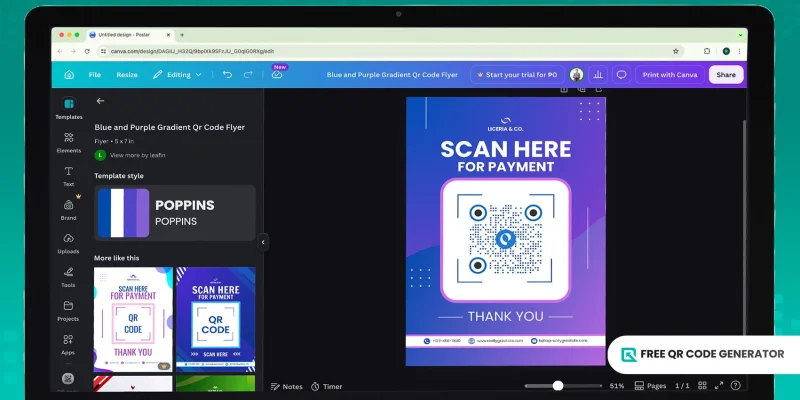
Vous pouvez directement utiliser des codes QR dans les projets Canva, et c'est totalement gratuit.
Pour des codes QR de marque avec un aspect plus net, incluant vos logos et couleurs, un générateur de codes QR en ligne gratuit étend ce que l'outil natif de Canva propose.
Lisez la suite pour apprendre à créer des codes QR plus attrayants pour vos projets Canva et vos supports marketing.
Table des matières
- Comment fonctionne le code QR de Canva
- Comment créer un code QR dans Canva
- Comment utiliser des codes QR dans Canva gratuitement
- Est-ce que Canva prend en charge les codes QR dynamiques ?
- Comment créer un code QR Canva avec un logo gratuitement
- Conseils pour concevoir des codes QR fiables
- Intégrez des codes QR personnalisés dans votre design Canva
- Questions fréquemment posées sur les codes QR Canva
Comment fonctionne le code QR de Canva

Un Code QR Canva est un code QR statique généré à travers la plateforme de design graphique.
L'application de code QR fait partie du logiciel, donc la méthode pour créer un code QR dans Canva est facile à réaliser. Il vous suffit d'entrer une URL ou un lien, de personnaliser le design et de générer le code pour l'intégrer dans votre projet.
Depuis un code QR statique Ne peut plus être modifié une fois imprimé, testez votre code avant de le télécharger ou de partager le projet avec d'autres.
Comment créer un code QR dans Canva
- Connectez-vous à votre compte Canva.
- Ouvrez une conception enregistrée ou commencez-en une nouvelle à partir de zéro.
- Va au Applications Rechercher code QR et sélectionnez la première application dans les résultats de recherche.
- Collez le lien ou l'URL de la page vers laquelle vous souhaitez que le code QR mène.
- Personnalisez votre code QR. L'application intégrée de Canva vous propose trois options : couleur du premier plan, couleur de l'arrière-plan et largeur de la marge.
- Cliquez Générer du code et le code QR apparaît au centre de votre design.
- Redimensionnez le code QR ou insérez-le dans un élément de cadre.
- Testez le scan avec un smartphone ou l'application scanner de code QR Canva.
- Cliquez Partager , alors Télécharger Sélectionnez PNG, JPG, PDF ou SVG.
Comment utiliser des codes QR dans Canva gratuitement
Cartes de visite
Placez le code QR au dos d'une carte de visite ou juste à côté de vos coordonnées. Les gens peuvent le scanner pour enregistrer votre portfolio ou visiter votre page LinkedIn.
Un carré de 0,8 pouce s'adapte parfaitement sur une carte standard de 3,5 par 2 pouces sans surcharger la mise en page.
Emballage de produit

Un code QR sur l'emballage du produit Ouvre l'accès aux manuels d'instruction, à l'enregistrement de la garantie et aux vidéos de déballage sans les imprimer sur la boîte elle-même.
Un sondage de consommation de 2024 réalisé par QR TIGER a révélé 79% des acheteurs préfèrent les produits avec des codes scannables lié à des informations supplémentaires.
Positionnez le code sur un panneau plat avec de l'espace blanc autour du motif, et évitez les surfaces courbées qui déforment le scan.
Dépliants et affiches d'événement

Placez le code QR dans le coin inférieur droit de vos flyers ou affiches d'événement avec un appel à l'action clair, tel que Scanner pour confirmer sa présence .
Le format de l'affiche vous permet de l'agrandir de 2 à 4 pouces, afin que les participants puissent la scanner d'au moins 5 à 12 pieds de distance.
Menus de restaurant et cartes de table

Les menus QR code sont devenus la norme dans les restaurants à service complet pendant la pandémie et sont restés en place.
Selon le rapport 2021 de l'Association nationale des restaurants sur l'état de l'industrie de la restauration, plus de la moitié des exploitants de restaurants décontractés, gastronomiques et familiaux ont ajouté des menus numériques pendant cette période. Plongée en restaurant L'adoption est restée stable depuis.
Placez le code QR sur une tente de table, un insert de menu ou un autocollant sur la table elle-même. Associez-le à une brève instruction, telle que Rechercher le menu.
Autres bonnes options :
- Graphiques sur les réseaux sociaux liés à une campagne ou une offre limitée dans le temps
- Bannières de salon professionnel et documents distribués lors de conférences
- Panneaux immobiliers et dépliants de portes ouvertes
- Documents pédagogiques et ressources en classe
Est-ce que Canva prend en charge les codes QR dynamiques ?
Non. L'application de code QR intégrée de Canva ne génère que des codes QR statiques. Une fois générés, les liens de destination sont verrouillés. Pour changer les URL, vous devez en générer de nouveaux et les réimprimer.
Si vous utilisez les codes QR pour des projets tels que le marketing, nous vous recommandons d'utiliser codes QR dynamiques Au lieu de cela. Ces liens de code QR renvoient vers une URL de redirection. Cela vous permet de mettre à jour le contenu à tout moment et d'en suivre les performances.
Étant donné que Canva ne génère pas de codes dynamiques nativement, vous avez besoin d'un générateur de codes QR tiers. Créez le code dynamique là-bas, enregistrez-le en tant que PNG ou SVG, puis téléchargez l'image dans votre conception Canva.
Comment créer un code QR Canva avec un logo gratuitement
Un générateur de QR code dédié vous donne un contrôle total sur vos designs et vos données, ainsi que des solutions qui vont au-delà de l'URL de base. Suivez les étapes ci-dessous pour créer un code QR personnalisé pour Canva:
Va à Générateur de code QR gratuit site Web.
Choisissez un type de code QR, puis remplissez les détails.
Choisissez entre un code QR statique ou dynamique en fonction de votre cas d'utilisation.
Cliquez Générer un code QR.
Personnalisez le code QR avec le logo et les couleurs de votre marque. Ajustez la forme et le motif des yeux pour améliorer sa visibilité.
Exécutez un test de scan rapide pour confirmer que le code QR fonctionne. Ensuite, enregistrez-le en tant que PNG ou SVG.
Déposez le fichier dans votre design Canva et placez-le où il convient le mieux.
Lorsque vous créez un compte, vous obtenez trois codes QR dynamiques gratuits , chacun limité à 500 analyses.
Conseils pour concevoir des codes QR fiables
Gardez ces meilleures pratiques à l'esprit chaque fois que vous concevez vos codes QR :
- Maintenez un fort contraste: Utilisez un premier plan sombre sur un fond clair. Les couleurs inversées perturbent certains scanners plus anciens et les caméras de téléphones d'entrée de gamme.
- Respectez la zone de silence : La marge autour du code QR fait partie du design. Si vous recadrez trop près, les scanners ne pourront pas reconnaître les modules de données.
- Ajoutez un court appel à l'action : Associez le code QR avec une invitation comme "Scannez pour confirmer votre présence" ou "Scannez pour commander". Les gens sont plus susceptibles de scanner lorsqu'ils savent où cela mène.
- Testez sur plusieurs appareils : iPhone et Android. Les appareils photo différents lisent les codes QR à des vitesses différentes. Savoir cela vous permet d'améliorer la conception du code QR.
- Évitez les arrière-plans chargés : Un code QR placé sur une photo ou un motif a du mal à être scanné. Placez le vôtre sur un bloc de couleur unie ou une carte blanche derrière le design.
Intégrez des codes QR personnalisés dans votre design Canva
Les codes QR rendent vos projets Canva plus interactifs au-delà de la plateforme. Un flyer dirige les lecteurs vers une page d'atterrissage, ou une étiquette de produit ouvre une page d'enregistrement de garantie.
Pour une personnalisation plus propre, davantage d'options de design ou l'intégration de logo, le générateur de code QR gratuit gère ce que l'outil natif de Canva laisse de côté.
Générez le code, déposez le fichier dans votre design Canva, et c'est fait. Essayez-le gratuitement sur vos projets!
Questions fréquemment posées sur les codes QR Canva
Pouvez-vous personnaliser les codes QR sur Canva ?
Oui, mais avec des limites. Canva vous propose trois options pour personnaliser les codes QR : couleur avant-plan, couleur arrière-plan et largeur de la marge.
Pour l'incorporation de logo, de formes d'œil personnalisées, de couleurs dégradées ou de cadres personnalisés, créez votre code QR via un générateur de code QR dédié, puis téléchargez le fichier dans votre conception Canva.
Quelles sont les limitations des codes QR Canva ?
Les codes QR de Canva ne permettent pas de mettre à jour la destination après le téléchargement ou l'impression, ne prennent en charge que les codes QR d'URL, offrent une personnalisation limitée et ne fournissent aucune analyse de numérisation, y compris les données de temps, de lieu ou de périphérique.
Est-ce que les codes QR de Canva expirent ?
Non. Les codes QR Canva sont statiques, donc le lien de destination est défini dans le motif lors de la création et n'expire jamais. Le code QR reste scannable tant que l'URL de destination reste active. Si la page n'est plus active, le code cesse également de fonctionner.
Que dois-je éviter lors de la création de codes QR ?
Évitez les combinaisons de couleurs à faible contraste, les zones calmes recadrées et les images d'arrière-plan chargées qui interfèrent avec la numérisation. Évitez d'étirer ou de déformer le code, car des proportions inégales brisent le motif.