Les codes QR (Quick Response) sont des codes-barres 2D qui peuvent contenir plus de données que les codes-barres classiques que vous voyez sur les marchandises.
Ils peuvent diriger les utilisateurs vers des informations spécifiques, telles que des sites Web, des pages de destination ou des fichiers. Pour cette raison, les codes QR continuent d'attirer les particuliers et les entreprises.
Dans ce guide, nous décomposons les étapes pour créer un code QR, les meilleurs outils gratuits de génération de code QR que vous pouvez utiliser, et des conseils pour personnaliser efficacement votre code.
Table des matières
- Comment puis-je créer un code QR gratuitement ?
- Méthode 1 : Utilisation d'un générateur de code QR gratuit
- Comment générer des codes QR pour des solutions spécifiques via Free QR Code Generator
- Méthode 2 : Utilisation de Canva
- Méthode 3 : Utiliser Google Chrome
- Comment personnaliser correctement votre code QR (ce qu'il faut faire et ne pas faire)
- Commencez votre propre stratégie de code QR avec Free QR Code Generator
- FAQ
Comment puis-je créer un code QR gratuitement ?
Vous pouvez créer un code QR gratuitement en utilisant des générateurs en ligne ou des outils intégrés au navigateur. Copiez le lien ou le texte que vous souhaitez partager et collez-le dans l'outil. Ensuite, générez et téléchargez le code. En option, vous pouvez personnaliser l'apparence du code QR.
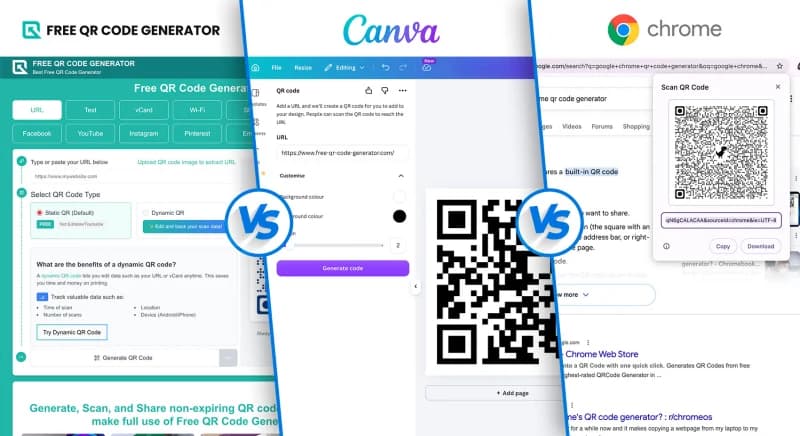
Plateformes dédiées, telles que le Générateur de QR Code Gratuit et Canva, offrent des fonctionnalités qui vous permettent de personnaliser le type et l'apparence du code QR.
Google Chrome dispose également d'un générateur de code QR intégré, utile pour générer rapidement des codes QR qui ne nécessitent pas d'éléments de branding uniques.
Méthode 1 : Utilisation d'un générateur de code QR gratuit

Générateur de code QR gratuit Permet aux utilisateurs de créer des codes QR statiques et dynamiques sans nécessiter d'inscription de compte. Les utilisateurs peuvent également personnaliser les couleurs, les motifs et les logos avant de télécharger leurs codes QR.
Étapes pour générer un code QR gratuit
- Allez sur un site web générateur de code QR gratuit.
- Choisissez une solution de code QR parmi les options disponibles.
- Ajoutez les données requises, telles qu'un lien, un fichier ou du texte.
- Choisissez un type de code QR : Statique ou Dynamique.
- Cliquez sur le Générer bouton.
- Procédez à la conception ou à la personnalisation de votre code QR.
- Testez votre code QR pour vous assurer qu'il est scannable.
Note: Les codes QR statiques sont permanents ; vous ne pouvez pas modifier leur contenu après l'impression. Les codes QR dynamiques vous permettent de les mettre à jour même après le déploiement et de suivre leurs performances.
Comment générer des codes QR pour des solutions spécifiques via Free QR Code Generator
Comment créer un code QR pour un lien ?
- Choisissez le Code QR d'URL solution.
- Collez le lien que vous souhaitez convertir en code QR.
- Sélectionnez Statique ou dynamique.
- Générer et personnaliser le code QR.
- Télécharger.
Comment créer un code QR pour un formulaire Google ?
- Cliquez sur le Plus bouton, puis sélectionnez le formulaire Google.
- Collez votre Formulaire Google lien et générer.
- Personnalisez et téléchargez le code QR.
Comment créer un code QR pour un PDF ?
- Frappe-le Plus bouton, puis choisir Fichier.
- Téléchargez le fichier PDF.
- Générer, personnaliser et télécharger le code.
Comment créer un code QR pour une carte de visite ?
- Cliquez sur le Code QR de vCard solution.
- Remplissez le formulaire avec vos informations personnelles.
- Générer, personnaliser et télécharger le code.
Comment créer un code QR pour une page Facebook ?
- Sélectionner le Code QR Facebook solution.
- Collez le lien de votre page Facebook.
- Sélectionnez Statique ou dynamique.
- Générer et personnaliser le code QR.
- Télécharger.
Comment créer un code QR pour une application ?
- Cliquez sur le Plus bouton.
- Sélectionner le Code QR de l'application solution.
- Générer, personnaliser et télécharger le code.
Méthode 2 : Utilisation de Canva

Cette méthode fonctionne si vous utilisez déjà Canva pour concevoir et que vous souhaitez ajouter un code QR directement à votre projet.
Voici un guide étape par étape sur la façon de créer un code QR sur Canva :
- Créez un nouveau design ou utilisez un projet existant.
- Trouver Applications sur le panneau latéral gauche.
- Rechercher code QR trouver le générateur de QR natif de Canva.
- Collez l'URL ou le lien vers lequel vous souhaitez diriger
- Personnalisez votre code et cliquez Générer.
Note: Les codes QR de Canva sont statiques. Les codes QR dynamiques sont disponibles via des générateurs tiers pris en charge, tels que QR TIGER .
Méthode 3 : Utiliser Google Chrome

L'outil intégré de Google Chrome dans le navigateur vous permet de convertir n'importe quel lien de page web en un code QR statique. C'est 100% gratuit et ne nécessite pas de télécharger des extensions.
Suivez ces étapes :
- Visitez le site Web que vous souhaitez convertir en code QR.
- Cliquez sur les trois points dans le coin supérieur droit du navigateur.
- Sélectionner Lancer, Enregistrer et Partager.
- Naviguer vers le bas jusqu'à Créer un code QR.
- Copiez ou téléchargez le code QR.
Note: Cette fonctionnalité est limitée aux liens de pages web uniquement. Vous ne pouvez pas non plus personnaliser le design et les couleurs ou changer le logo (icône de dinosaure).
Comment personnaliser correctement votre code QR (ce qu'il faut faire et ne pas faire)

La personnalisation est une partie intégrante lors de la création de codes QR, et bien que l'option de personnaliser vos codes soit libératrice, il est important de prendre en compte certains éléments pour garantir leur bon fonctionnement.
Voici quelques points importants à retenir :
Faites attention à vos choix de couleurs
Les couleurs jouent un rôle très important pour garantir que votre code QR fonctionne lorsque les gens le scannent.
Lors du choix des combinaisons de couleurs, évitez les teintes pastel telles que le rose clair, le bleu bébé ou la lavande. Elles sont trop claires pour être détectées par les scanners de codes QR. Optez pour des couleurs primaires solides comme le rouge, le bleu, le noir ou le vert.
Si le schéma de couleurs de votre marque est plutôt pastel, nous recommandons l'approche suivante :
- Utilisez une teinte plus foncée de votre couleur pastel pour le motif du code QR.
- Utilisez un fond très clair, de préférence blanc ou un pastel presque blanc.
- Utilisation de couleurs pastel dans le cadre, texte d'appel à l'action, design de la page de destination, logo intégré dans le code QR, ou matériaux marketing.
Ces éléments vous permettent de préserver l'identité de votre marque tout en garantissant une numérisation fiable. L'élément suivant fournit plus de détails sur le contraste des couleurs des codes QR.
Gardez le contraste sous contrôle
Le contraste fait référence à la différence entre votre premier plan et votre arrière-plan. Maintenir le bon contraste rendra votre motif plus visible.
Imaginez utiliser un arrière-plan rose et la même couleur rose pour le motif. Les scanners mettront plus de temps à identifier les points cruciaux de votre motif. Des retards comme celui-ci peuvent frustrer les gens, les amenant à sauter le balayage de vos codes QR.
Les combinaisons de couleurs à fort contraste comprennent un fond blanc + motif rouge, un fond blanc + motif noir, et un fond bleu clair + motif bleu foncé.
Règle générale: Les motifs du code QR doivent être 70 % plus foncés que l'arrière-plan, selon Delivr.
Maximisez votre balise d'appel à l'action
Un appel à l'action (CTA) aide à attirer l'attention des scanners ; il est destiné à les aider à comprendre à quoi sert le code QR ou quelle action entreprendre. Maximiser le potentiel des CTA vous permet de promouvoir votre code QR sans avoir à faire la partie difficile.
Assurez-vous que l'ADC reflète le contenu de votre code, que ce soit pour la promotion (Scannez pour gagner), l'éducation (En savoir plus ici) ou le réseautage (Scannez pour vous connecter).
Gardez-le court et convaincant.
Commencez votre propre stratégie de code QR avec Free QR Code Generator
Maintenant que vous savez comment créer un code QR, vous aurez plus d'opportunités pour explorer les différentes applications des codes QR qui sont utiles pour un usage personnel, professionnel ou commercial.
Vous pouvez toujours commencer avec un générateur sûr et fiable comme Free QR Code Generator. Il vous suffit de créer un code QR, aucune inscription n'est nécessaire.
FAQ
Comment créer un code QR pour les RSVP de mariage ?
Pour créer un code QR pour une réponse à un mariage, utilisez la solution de code QR HTML ou de page de destination du générateur de code QR gratuit. Concevez votre page de réponse souhaitée avec des photos, des vidéos, des liens, du texte et de l'audio. Après avoir créé la page de destination, générez un code QR personnalisé pour celle-ci.