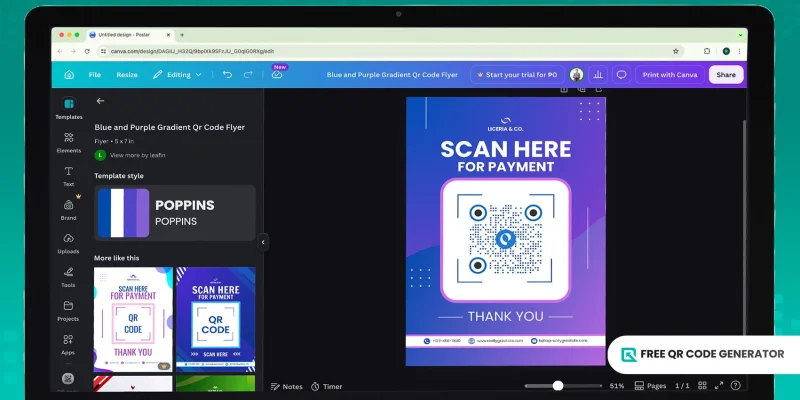
Puedes usar directamente códigos QR en proyectos de Canva, y es completamente gratis.
Para códigos QR de marca con un aspecto más nítido con tus logotipos y colores, un generador de códigos QR en línea gratuito amplía lo que ofrece la herramienta nativa de Canva.
Lee para aprender cómo crear códigos QR con mejor aspecto para tus proyectos en Canva y activos de marketing.
Tabla de Contenidos
- Cómo funciona el código QR de Canva
- Cómo crear un código QR en Canva
- Cómo usar códigos QR en Canva de forma gratuita
- ¿Canva admite códigos QR dinámicos?
- Cómo crear un código QR de Canva con un logotipo de forma gratuita
- Consejos para diseñar códigos QR confiables
- Incorpora códigos QR personalizados en tu diseño de Canva
- Preguntas frecuentes sobre los códigos QR de Canva
Cómo funciona el código QR de Canva

A Código QR de Canva es un código QR estático generado a través de la plataforma de diseño gráfico.
La aplicación de código QR es parte del software, por lo que el método para crear un código QR en Canva es fácil de hacer. Todo lo que necesitas hacer es ingresar una URL o enlace, personalizar el diseño y generar el código para integrarlo en tu proyecto.
Desde a código QR estático no se puede editar una vez impreso, prueba tu código antes de descargarlo o compartir el proyecto con otros.
Cómo crear un código QR en Canva
- Inicia sesión en tu cuenta de Canva.
- Abrir un diseño guardado o comenzar uno nuevo desde cero.
- Ve a la "Aplicaciones" tab. Buscar código QR y selecciona la primera aplicación en los resultados de búsqueda.
- Pega el enlace o URL de la página a la que quieres que el código QR lleve.
- Personaliza tu código QR. La aplicación integrada de Canva te ofrece tres opciones: color del primer plano, color de fondo y ancho del margen.
- Hacer clic Generar código y el código QR aparece en el centro de tu diseño.
- Redimensiona el código QR o insértalo en un elemento de marco.
- Prueba escanear con un teléfono inteligente o la aplicación escáner de códigos QR de Canva.
- Hacer clic Compartir , entonces Descargar , y selecciona PNG, JPG, PDF o SVG.
Cómo usar códigos QR en Canva de forma gratuita
Tarjetas de presentación
Coloca el código QR en la parte trasera de una tarjeta de presentación o justo al lado de tus datos de contacto. Las personas pueden escanearlo para guardar tu portafolio o visitar tu página de LinkedIn.
Un cuadrado de 0.8 pulgadas encaja perfectamente en una tarjeta estándar de 3.5 por 2 pulgadas sin aglomerar el diseño.
Embalaje del producto

A código QR del empaque del producto Abre acceso a manuales de instrucciones, registro de garantía y videos de desempaquetado sin imprimirlos en la caja en sí misma.
Una encuesta de consumidores de 2024 realizada por QR TIGER encontró El 79% de los compradores prefiere productos con códigos escaneables vinculado a información adicional.
Coloca el código en un panel plano con espacio blanco alrededor del patrón, y evita superficies curvas que distorsionen la escaneo.
Volantes y carteles de eventos

Coloca el código QR en la esquina inferior derecha de tus volantes o carteles de eventos con una clara llamada a la acción, como Escanear para confirmar asistencia .
El formato del póster te permite ampliarlo de 2 a 4 pulgadas, para que los asistentes puedan escanearlo desde al menos 5 a 12 pies de distancia.
Menús de restaurante y tarjetas de mesa

Los menús en código QR se convirtieron en estándar en restaurantes de servicio completo durante la pandemia y se mantuvieron.
Según el informe Estado de la Industria de Restaurantes 2021 de la Asociación Nacional de Restaurantes, más de la mitad de los operadores de restaurantes informales, de alta cocina y familiares agregaron menús digitales durante ese período. Restaurante Dive La adopción se ha mantenido estable desde entonces.
Coloque el código QR en un soporte de mesa, un inserto de menú o una pegatina en la mesa misma. Acompáñelo con una breve instrucción, como Buscar menú.
Otros ajustes fuertes:
- Gráficos en redes sociales vinculados a una campaña u oferta por tiempo limitado
- Banners para ferias comerciales y folletos para conferencias
- Señalización de bienes raíces y volantes de casas abiertas
- Materiales educativos y recursos para el aula
¿Canva admite códigos QR dinámicos?
No. La aplicación de código QR integrada de Canva solo genera códigos QR estáticos. Una vez generados, los enlaces de destino quedan bloqueados. Para cambiar las URL, debes generar nuevos códigos y volver a imprimirlos.
Si estás utilizando los códigos QR para proyectos como marketing, te recomendamos utilizarlos. códigos QR dinámicos En su lugar. Estos códigos QR enlazan a una URL de redirección. Esto le permite actualizar el contenido en cualquier momento y hacer un seguimiento de su rendimiento.
Dado que Canva no genera códigos dinámicos de forma nativa, necesitas un generador de códigos QR de terceros. Crea el código dinámico allí, guárdalo como PNG o SVG, luego sube la imagen a tu diseño en Canva.
Cómo crear un código QR de Canva con un logotipo de forma gratuita
Un generador de códigos QR dedicado te brinda control total sobre tus diseños y datos, además de soluciones que van más allá de la URL básica. Sigue los pasos a continuación para crear un código QR de marca para Canva:
Ve a la Generador de códigos QR gratuito sitio web.
Elige un tipo de código QR y luego completa los detalles.
Elige entre un código QR estático o dinámico según tu caso de uso.
Hacer clic Generar código QR.
Personaliza el código QR con el logo y colores de tu marca. Ajusta la forma y patrón de los ojos para mejorar su visibilidad.
Realiza una prueba de escaneo rápido para confirmar que el código QR funcione. Luego, guárdalo como PNG o SVG.
Coloca el archivo en tu diseño de Canva y ubícalo donde mejor encaje.
Cuando creas una cuenta, obtienes tres códigos QR dinámicos gratuitos cada uno limitado a 500 escaneos.
Consejos para diseñar códigos QR confiables
Ten en cuenta estas mejores prácticas siempre que diseñes tus códigos QR:
- Mantén el contraste fuerte: Usa un color oscuro en primer plano sobre un fondo claro. Los colores invertidos confunden a algunos escáneres antiguos y cámaras de teléfono de gama baja.
- Respeta la zona de silencio: El margen alrededor del código QR es parte del diseño. Si lo recortas demasiado cerca, los escáneres no podrán reconocer los módulos de datos.
- Agrega una breve llamada a la acción: Empareja el código QR con una indicación como "Escanear para confirmar asistencia" o "Escanear para ordenar". Las personas son más propensas a escanear cuando saben a dónde los llevará.
- Prueba en varios dispositivos: iPhone y Android. Las cámaras diferentes leen los códigos QR a velocidades diferentes. Saber esto te permite mejorar el diseño del código QR.
- Omitir fondos ocupados: Un código QR colocado sobre una foto o un patrón tiene dificultades para escanearse. Colócalo sobre un bloque de color limpio o una tarjeta blanca detrás del diseño.
Incorpora códigos QR personalizados en tu diseño de Canva
Los códigos QR hacen que tus proyectos de Canva sean más interactivos más allá de la plataforma. Un volante dirige a los lectores a una página de destino, o una etiqueta de producto abre una página de registro de garantía.
Para una personalización más limpia, más opciones de diseño o integración de logotipos, el Generador de Códigos QR gratuito maneja lo que la herramienta nativa de Canva deja fuera.
Genera el código, suelta el archivo en tu diseño de Canva y listo. ¡Pruébalo gratis en tus proyectos!
Preguntas frecuentes sobre los códigos QR de Canva
¿Puedes personalizar códigos QR en Canva?
Sí, pero con límites. Canva te ofrece tres opciones para personalizar códigos QR: color del primer plano, color de fondo y ancho del margen.
Para incrustar un logotipo, formas de ojo personalizadas, colores de degradado o marcos personalizados, crea tu código QR a través de un generador de códigos QR dedicado primero, luego carga el archivo en tu diseño de Canva.
¿Cuáles son las limitaciones de los códigos QR de Canva?
Los códigos QR de Canva no permiten actualizaciones de destino después de descargarlos o imprimirlos, solo admiten códigos QR de URL, ofrecen personalización limitada y no proporcionan análisis de escaneo, incluidos datos de tiempo, ubicación o dispositivo.
¿Los códigos QR de Canva caducan?
No. Los códigos QR de Canva son estáticos, por lo que el enlace de destino se establece en el patrón en el momento de la creación y nunca caduca. El código QR sigue siendo escaneable siempre que la URL de destino siga activa. Si la página ya no está activa, el código deja de funcionar también.
¿Qué debo evitar al crear códigos QR?
Omita las combinaciones de colores de bajo contraste, las zonas tranquilas recortadas y las imágenes de fondo ocupadas que interfieren con la escaneo. Evite estirar o deformar el código, ya que las proporciones desiguales rompen el patrón.