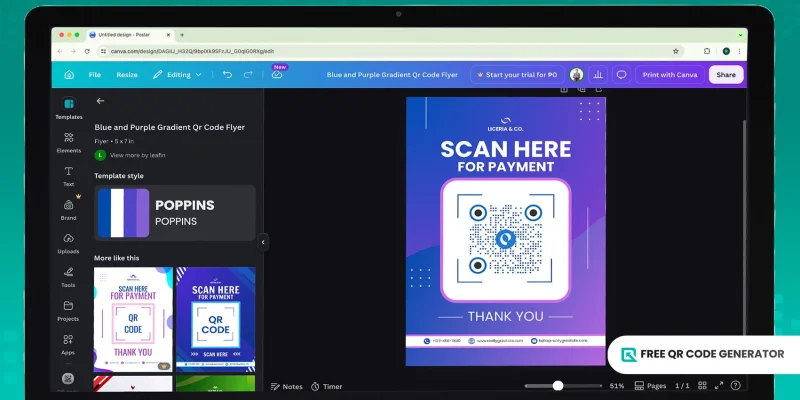
Sie können QR-Codes direkt in Canva-Projekten verwenden, und es ist völlig kostenlos.
Für schärfere Marken-QR-Codes mit Ihren Logos und Farben erweitert ein kostenloser QR-Code-Generator online das, was das native Tool von Canva bietet.
Lesen Sie weiter, um zu erfahren, wie Sie bessere QR-Codes für Ihre Canva-Projekte und Marketingmaterialien erstellen können.
Inhaltsverzeichnis
- Wie Canva's QR-Code funktioniert
- Wie erstelle ich einen QR-Code in Canva
- Wie man QR-Codes in Canva kostenlos verwendet
- Unterstützt Canva dynamische QR-Codes?
- Wie erstelle ich einen Canva-QR-Code mit Logo kostenlos?
- Tipps für das Design zuverlässiger QR-Codes
- Bringen Sie individuelle QR-Codes in Ihr Canva-Design ein
- Häufig gestellte Fragen zu Canva QR-Codes
Wie Canva's QR-Code funktioniert

A Canva QR-Code ist ein statischer QR-Code, der über die Grafikdesign-Plattform generiert wurde.
Die QR-Code-App ist Teil der Software, daher ist die Methode, wie man einen QR-Code in Canva erstellt, einfach durchzuführen. Alles, was Sie tun müssen, ist eine URL oder einen Link einzugeben, das Design personalisieren und den Code generieren, um ihn in Ihr Projekt zu integrieren.
Seit einem statischer QR-Code Kann nach dem Drucken nicht mehr bearbeitet werden, testen Sie Ihren Code, bevor Sie das Projekt herunterladen oder mit anderen teilen.
Wie erstelle ich einen QR-Code in Canva
- Melden Sie sich bei Ihrem Canva-Konto an.
- Öffnen Sie ein gespeichertes Design oder beginnen Sie eines von Grund auf neu.
- Gehe zu dem Apps Tab. Suche QR-Code und wählen Sie die erste App in den Suchergebnissen aus.
- Fügen Sie den Link oder die Seiten-URL ein, zu der der QR-Code führen soll.
- Passen Sie Ihren QR-Code an. Die integrierte App von Canva bietet Ihnen drei Optionen: Vordergrundfarbe, Hintergrundfarbe und Randbreite.
- Klicken Code generieren und der QR-Code erscheint in der Mitte Ihres Designs.
- Ändern Sie die Größe des QR-Codes oder fügen Sie ihn in ein Rahmen-Element ein.
- Testen Sie den Scan mit einem Smartphone oder der Canva QR-Code-Scanner-App.
- Klicken Teilen , dann Herunterladen Wählen Sie PNG, JPG, PDF oder SVG aus.
Wie man QR-Codes in Canva kostenlos verwendet
Visitenkarten
Platzieren Sie den QR-Code auf der Rückseite einer Visitenkarte oder direkt neben Ihren Kontaktdaten. Personen können ihn scannen, um Ihr Portfolio zu speichern oder Ihre LinkedIn-Seite zu besuchen.
Ein 0,8 Zoll großes Quadrat passt sauber auf eine Standardkarte von 3,5 mal 2 Zoll, ohne das Layout zu überfüllen.
Produktverpackung

A Produktverpackungs-QR-Code Öffnet den Zugang zu Bedienungsanleitungen, Garantieregistrierung und Unboxing-Videos, ohne sie direkt auf die Verpackung zu drucken.
Eine Verbraucherumfrage von QR TIGER aus dem Jahr 2024 ergab 79% der Käufer bevorzugen Produkte mit scannbaren Codes. verlinkt zu zusätzlichen Informationen.
Positionieren Sie den Code auf einem flachen Panel mit weißem Raum um das Muster herum und vermeiden Sie gekrümmte Oberflächen, die den Scan verzerren.
Veranstaltungs-Flyer und Plakate

Platzieren Sie den QR-Code in der unteren rechten Ecke Ihrer Veranstaltungs-Flyer oder Plakate mit einem klaren Handlungsaufforderungstext, wie zum Beispiel Scan zum RSVP .
Das Posterformat bietet Ihnen die Möglichkeit, es auf 2 bis 4 Zoll zu vergrößern, damit Teilnehmer es aus einer Entfernung von mindestens 5 bis 12 Fuß scannen können.
Speisekarten und Tischkarten

QR-Code-Menüs wurden während der Pandemie im Bereich der Vollbedienung zur Norm und haben sich durchgesetzt.
Laut dem Bericht des National Restaurant Association zur Lage der Restaurantbranche 2021 haben mehr als die Hälfte der Betreiber von Casual-, Fine- und Familienrestaurants in diesem Zeitraum digitale Speisekarten hinzugefügt. Restaurant Tauchen Die Adoptionen haben seitdem stabil gehalten.
Platzieren Sie den QR-Code auf einem Tischaufsteller, einem Menüeinsatz oder einem Aufkleber auf dem Tisch selbst. Kombinieren Sie ihn mit einer kurzen Anleitung, wie zum Beispiel Scanne nach dem Menü.
Andere starke Passformen:
- Grafiken in sozialen Medien im Zusammenhang mit einer Kampagne oder einem zeitlich begrenzten Angebot
- Messebanner und Konferenzunterlagen
- Immobilienbeschilderung und Flyer für offene Häuser
- Pädagogische Handzettel und Klassenzimmerressourcen
Unterstützt Canva dynamische QR-Codes?
Nein. Die integrierte QR-Code-App von Canva generiert nur statische QR-Codes. Sobald sie generiert sind, sind die Ziel-Links gesperrt. Um die URLs zu ändern, müssen Sie neue generieren und neu drucken.
Wenn Sie QR-Codes für Projekte wie Marketing verwenden, empfehlen wir die Verwendung dynamische QR-Codes Stattdessen verweisen diese QR-Codes auf eine Weiterleitungs-URL. Dadurch können Sie den Inhalt jederzeit aktualisieren und seine Leistung verfolgen.
Da Canva keine dynamischen Codes nativ generiert, benötigen Sie einen QR-Code-Generator von Drittanbietern. Erstellen Sie den dynamischen Code dort, speichern Sie ihn als PNG oder SVG und laden Sie das Bild in Ihr Canva-Design hoch.
Wie erstelle ich einen Canva-QR-Code mit Logo kostenlos?
Ein dedizierter QR-Generator gibt Ihnen die volle Kontrolle über Ihre Designs und Daten sowie Lösungen, die über die grundlegende URL hinausgehen. Befolgen Sie die folgenden Schritte, um einen gebrandeten QR-Code für Canva zu erstellen:
Gehe zu Kostenloser QR-Code-Generator Website.
Wählen Sie einen QR-Code-Typ aus und füllen Sie dann die Details aus.
Wählen Sie je nach Anwendungsfall zwischen einem statischen oder dynamischen QR-Code aus.
Klicken Sie Generiere QR-Code.
Passen Sie den QR-Code mit Ihrem Markenlogo und -farben an. Passen Sie die Augenform und das Muster an, um die Sichtbarkeit zu verbessern.
Führen Sie einen schnellen Scan-Test durch, um zu bestätigen, dass der QR-Code funktioniert. Speichern Sie ihn dann als PNG oder SVG.
Laden Sie die Datei in Ihr Canva-Design und platzieren Sie sie dort, wo sie am besten passt.
Wenn Sie ein Konto erstellen, erhalten Sie drei kostenlose dynamische QR-Codes jeweils auf 500 Scans begrenzt.
Tipps für das Design zuverlässiger QR-Codes
Beachten Sie diese bewährten Methoden, wenn Sie Ihre QR-Codes entwerfen:
- Halten Sie den Kontrast stark: Verwenden Sie eine dunkle Vordergrundfarbe auf einem hellen Hintergrund. Invertierte Farben verwirren einige ältere Scanner und Kameras mit niedriger Qualität.
- Respektiere die Ruhezone: Der Rand um den QR-Code herum gehört zum Design. Schneiden Sie zu nah ab, können Scanner die Datenmodule nicht erkennen.
- Fügen Sie einen kurzen Handlungsaufruf hinzu: Paaren Sie den QR-Code mit einem Hinweis wie "Scannen zum RSVP" oder "Scannen zum Bestellen". Menschen neigen eher dazu zu scannen, wenn sie wissen, wohin es führt.
- Test auf mehreren Geräten: iPhone und Android. Unterschiedliche Kameras lesen QR-Codes mit unterschiedlichen Geschwindigkeiten. Wenn man dies weiß, kann man das Design des QR-Codes verbessern.
- Überspringe geschäftige Hintergründe: Ein QR-Code, der über einem Foto oder Muster platziert ist, hat Schwierigkeiten beim Scannen. Platzieren Sie ihn auf einem einfarbigen Hintergrund oder einer weißen Karte hinter dem Design.
Bringen Sie individuelle QR-Codes in Ihr Canva-Design ein
QR-Codes machen Ihre Canva-Projekte interaktiver über die Plattform hinaus. Ein Flyer leitet die Leser auf eine Zielseite oder ein Produktetikett öffnet eine Garantieregistrierungsseite.
Für eine sauberere Anpassung, mehr Designoptionen oder die Integration eines Logos übernimmt der kostenlose QR-Code-Generator, was das native Tool von Canva auslässt.
Generieren Sie den Code, ziehen Sie die Datei in Ihr Canva-Design und Sie sind fertig. Probieren Sie es kostenlos in Ihren Projekten aus!
Häufig gestellte Fragen zu Canva QR-Codes
Können Sie Canva QR-Codes personalisieren?
Ja, aber mit Grenzen. Canva bietet Ihnen drei Optionen zur Anpassung von QR-Codes: Vordergrundfarbe, Hintergrundfarbe und Randbreite.
Für das Einbetten von Logos, benutzerdefinierten Augenformen, Farbverläufen oder benutzerdefinierten Rahmen erstellen Sie Ihren QR-Code zunächst über einen speziellen QR-Code-Generator und laden Sie dann die Datei in Ihr Canva-Design hoch.
Was sind die Einschränkungen von Canva QR-Codes?
Canva QR-Codes erlauben keine Aktualisierungen des Ziels nach dem Herunterladen oder Drucken, unterstützen nur URL-QR-Codes, bieten eine begrenzte Anpassung und liefern keine Scan-Analytik, einschließlich Zeit-, Standort- oder Gerätedaten.
Verfallen Canva QR-Codes?
Nein. Canva QR-Codes sind statisch, sodass der Ziel-Link beim Erstellen festgelegt wird und niemals abläuft. Der QR-Code bleibt scannbar, solange die Ziel-URL aktiv ist. Wenn die Seite nicht mehr aktiv ist, funktioniert der Code auch nicht mehr.
Was sollte ich vermeiden, wenn ich QR-Codes erstelle?
Überspringen Sie Farbkombinationen mit geringem Kontrast, beschnittene Ruhezonen und geschäftige Hintergrundbilder, die den Scan stören. Vermeiden Sie es, den Code zu strecken oder zu verzerren, da ungleichmäßige Proportionen das Muster zerstören.