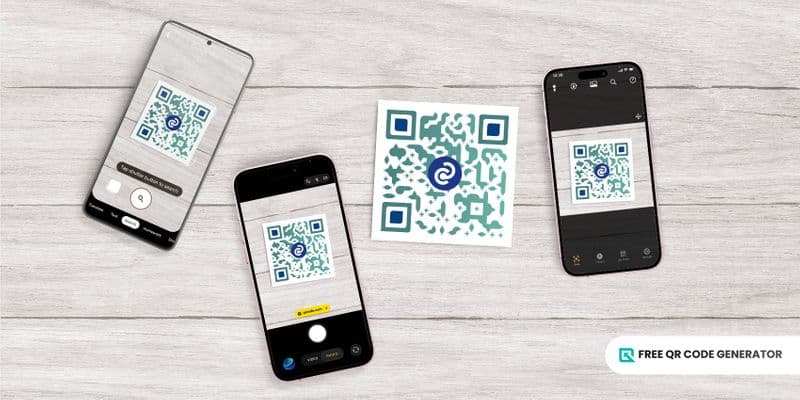
在一個哪裡無所不在地使用QR碼的世界裡,通達性的關鍵在於正確的QR碼掃描器。
無論您是解讀產品價格或訪問數位菜單,是時候摒棄困難,開始智慧掃描了。
繼續閱讀,了解如何選擇合適的掃描儀並輕鬆掃描。
目錄
什麼是 QR 碼掃描器?
QR 掃描器是一種設備或軟體,通常內建於智慧型手機相機中,可以讀取快速響應(QR)碼的黑白方塊圖案,後者通常用於。 免費QR碼生成器 軟體。
它解碼模式,即時檢索嵌入資訊,例如網站URL、文本、聯絡方式或付款數據,並以可讀或可操作的格式顯示在您的設備上。
QR 掃描器的類型

如今有許多種類的QR碼掃描器可供使用。根據您的需求,您可以在手機上使用普通掃描器或專門設備。
- 內建攝影機: 智能手機現在在相機應用程式中內建了 QR 掃描器。它們提供即時存取,無需額外下載。
- 手機應用程式: 常見以手機應用程式形式出現的 QR 掃描器通常提供進階功能,例如歷史記錄追蹤、手電筒支援和多個條碼同時掃描。
- 基於網路的掃描器: 這些在線代碼掃描器讓用戶可以直接通過瀏覽器掃描或上傳代碼。
- 手持式掃描器: 正如名稱所示,這些掃描儀可放在手中。它們是可攜式小工具,非常適合零售、物流和活動管理,能夠快速準確地掃描大量條碼。
- 固定式掃描器: 固定掃描器安裝在亭子、自助結帳櫃台或進出閘門上,可自動讀取 QR 碼,實現無縫、無接觸操作。
本地 QR 碼閱讀器
Android OS 和 iOS 智慧手機、平板電腦以及部分筆記型電腦具備原生掃描器,讓您隨時隨地立即掃描QR碼。
如何掃描 QR 碼 使用這個 QR 掃描器?請看下方:
安卓裝置

您可以按照以下步驟輕鬆地使用 Android 手機掃描 QR 碼:
打開你的相機應用程式。
把手機的攝影鏡頭對準印刷廣告、螢幕或其他帶有條碼的外部物件。
暫停等待應用程式自動偵測代碼。
如果掃描成功,將會彈出一條包含相關詳細資訊的通知。您也可以透過 Android 手機的快速設置菜單來訪問 QR 掃描器。
從螢幕頂部向下滑動。
點擊QR 掃描器圖示。
將您的手機相機對準這個條碼。
iOS 裝置

如果您需要掃描 QR 碼 iOS:
在您的設備上打開相機應用程式或條碼掃描器。
從主畫面、鎖定畫面或控制中心或支援的型號上的相機控制器中打開相機應用程式。
打開控制中心並點擊掃描代碼按鈕。 I am happy to assist you with the translation. Please provide the sentence you would like me to translate into Traditional Chinese. I love spending time with my family during the holidays. 請提供您想翻譯的句子。

將您的裝置舉起,讓 QR 碼出現,然後輕觸連結以開啟內容。
注意: 如果你想要在iOS 26上掃描QR碼,新的iPhone 17系列讓掃描速度更快更準確。
筆記型電腦
您也可以在筆記型電腦和個人電腦上掃描QR碼。
在 Microsoft Windows 10 和 11 中,您可以使用隨附於您的作業系統的相機應用程式。如要尋找此應用程式:
打開 開始 選單,然後搜尋「相機」。
將您的 QR 碼放在網路攝影機前並點擊 QR 碼按鈕。
如果您使用 Mac,那麼您將需要第三方掃描器來掃描 QR 碼,因為 macOS 並沒有內建的相機應用程式可以進行掃描。
你可以在Mac App Store上下載的免費應用程式QR Journal能夠掃描QR碼,只需允許它訪問網鏡頭。
QR碼掃描器應用程式下載
有些 QR 碼由於設計複雜,使其他原生手機掃描器難以識讀。在出現此類掃描問題時,免費的 QR 碼生成器和掃描器應用程式是很好的替代選擇。
以下應用程式是我們對於無縫流暢移動掃描的首選推薦:
谷歌鏡頭

智能手機現在已配有 Google 鏡頭 相機應用程式內建的 QR 碼掃描器,讓用戶能夠簡單地指向並掃描。
Google QR 掃描器對於想要快速掃描而又不想下載額外應用程式的休閒用戶特別實用。由於這個應用程式已內建在智慧型手機裡,使用起來更加方便。
請按照這些步驟使用來自 Google 的應用程式來掃描 QR 碼:
打開您智慧型手機的相機應用程式。
點擊透鏡,讓相機掃描QR碼。
點擊彈出的連結以打開內容。
QR TIGER -> QR 虎
QR TIGER 是一個強大的免費生成器和掃描器應用程式。它經過精心設計,以克服一般使用智慧型手機內建 QR 掃描器時所面臨的挑戰。
這個應用程式可以讓您建立免費、客製化的QR碼,包括標誌、顏色和獨特圖案,同時還提供無限掃描和詳細的掃描歷史記錄。
這使得它非常適合行銷人員、活動組織者或企業,他們希望在同一平台上結合 QR 碼的製作與追蹤。
它的網站還讓您能夠在線解碼或掃描QR碼,這意味著您不需要安裝應用程式來使用它的QR解碼器。該平台確保設備間的便利性和多功能性。
卡巴斯基
如果你要一個強調安全性的應用程式,凱斯貝防毒掃描器是一個極佳的選擇。
由資安公司卡巴斯基開發,這是一款針對 Android 和 iOS 的掃描器。
每次您掃描一個QR碼時,應用程式會在打開前自動檢查目標網址,以防針對釣魚、惡意軟體或假網站的潛在威脅。
Gamma Play 的 QR 與條碼掃描器
QR碼和條碼掃描器以其輕巧、快速和能夠讀取QR碼和傳統條碼而聞名。
這個平台可以在幾秒內掃描聯絡資料、Wi-Fi密碼、網址,甚至產品詳細資訊。
然而,這個解決方案的免費版本包含廣告,但由於其簡單性和可靠性,它仍然是Google Play上最多人下載的掃描器之一。
如果您選擇這個解決方案並偏好無廣告版本,您將需要選擇高級訂閱。
趨勢科技的安全QR碼閱讀器
安全是你最關注的問題嗎?那麼趨勢科技的安全QR碼掃描器就是適合你的平台。
由網路安全公司趨勢科技開發的這個平台,該應用程式除了掃描 QR 碼外,還會檢查嵌入的網址以防範潛在的威脅。 钓魚。 或惡意軟體。
此解決方案還會封鎖可疑的連結並在重新導向使用者至任何不安全的頁面之前發出警示。
該平台的官方部落格提到,這個安全層有助於用戶避免全球報告的越來越多的基於QR碼的詐騙行為。
在線QR碼掃描器
有許多在線掃描器網站可供使用。其中一些也是專用的QR碼生成器,讓您可以在同一個網絡平台上創建和解碼QR碼。
免費QR碼產生器
這是一個免費使用的QR碼生成平台。您可以使用它來提取在這些碼背後的目的地網址。
解碼 QR,請按照以下步驟進行:
在您的瀏覽器上打開免費的QR碼生成器。
點擊「上傳QR碼圖片以提取URL」。
在你的資料夾中找到 QR 碼檔案。
4. 複製提取的鏈接。
將連結貼到新的分頁的搜尋列,以訪問內容。
QRSnip QRSnip
QR掃描器是一個簡單的在線QR掃描器,可以直接從您的瀏覽器中使用。
解碼 QR,請跟隨以下步驟:
訪問 qrsnip.com。
點擊「上傳QR碼圖片」。
從你的設備中選取 QR 碼檔案。
等待平台提取代碼後面的內容。
複製解碼後的鏈接,並粘貼到您的瀏覽器中查看該頁面。
QRCodeRaptor QR碼猛隼
QRCodeRaptor是另一個基於網頁的QR掃描器。這是一個便捷的線上解決方案,讓您可以通過相機直接掃描QR碼,透過影像和解碼文字。
解析 QR ,請根據下面每種方法的步驟操作:
隨著相機:
打開QRCodeRaptor。
刷新頁面,相機將重新啟動,或點擊鏡頭掃描按鈕。
對準 QR 碼並掃描。
透過影像:
打開QRCodeRaptor。
您可以使用瀏覽功能上傳QR碼圖像,或是透過拖放功能。
您也可以通過按下“Ctrl + V”鍵或點擊“粘貼圖片”按鈕來黏貼來自剪貼板的QR碼圖像。
透過解碼的文字:
打開 QRCodeRaptor。
掃描 QR 碼後,您將看到相關結果,如文字、網站 URL、電子郵件詳情、產品代碼、WiFi 詳情等。
如果你想複製原始文本到剪貼板,請點擊「複製」按鈕。
您也可以透過點擊它們各自的複製按鈕來複製WiFi密碼、URL和產品代碼。
將複製的文字貼在掃描儀面板上以便查看。
手持式QR掃描器用於零售
市場上有各種手持式QR掃描器。以下是一些值得一看的推薦。
Helett HT20 無線 2.4GHz 2D 和 1D QR 碼條碼掃描器
Helett® HT20 無線條碼掃描器是一款可靠、易於使用的工具,適用於零售、倉儲、物流和辦公室掃描條碼。它可快速準確地讀取包括QR在內的1D和2D條碼。
擁有長達 50 米的無線範圍,您可以自由移動而不必緊貼電腦。
這個掃描器易於設置。只需插入 USB 接收器,無需額外的軟件。HT20 使用耐用卻輕巧的材料製成,適合日常使用並且手感舒適。
它也可以在Windows、Mac和Linux系統中運作,是任何工作空間的靈活選擇。
斑馬 DS2278 手持式掃描器
Zebra DS2278 無線掃描器價格實惠,提供可靠的 1D 和 2D 條碼掃描功能,非常適合零售、補貨和銷售點操作。
它由獸紋 DNA 軟體套件驅動,極大簡化設置、提升效能,並讓設備管理更輕鬆。
用戶可以通過與適配的配件一起進一步提高生產力,如電源供應器、電池組、座框和掛框等。掃描器可以選擇工業或零售環境,並可通過主機或外部電源供電。
它與斑馬手持電腦和ET系列平板電腦完美配對,提供完整耐用的掃描解決方案。
霍尼韋爾Voyager Xenon XP 1950GSR 二維條碼掃描器
Honeywell Voyager 條碼掃描器是一款可靠且高性能的裝置,適用於處理常規和具挑戰性的掃描任務。
針對速度和準確性而設計,它能輕易讀取印刷品質差或損壞的條碼,幫助收銀員更快地為顧客服務,減少結帳延誤。
兼容多種掃描器,可透過電池、有線電力或太陽能供電,提供任何環境中彈性操作。
它能無縫整合POS系統和零售環境,並具有USB連接功能。
凌空號的建造以可靠性為重,即使在嚴苛條件下仍能維持性能,並且可以安全存放在高達300K(攝氏27°C)的溫度下。
這是零售、物流和辦公使用的信賴選擇。
固定式QR碼掃描器設備
假如您需要耐用的二維碼掃描器,以下固定式掃描器值得一看。
斑馬 DS9300 系列
Zebra DS9300系列是一款高性能的固定式掃描儀,專為快速、無需手持閱讀1D和2D條碼,包括QR碼而設計,適用於零售環境。
其緊湊的設計可讓其安裝在狹小的空間中,而全方位掃描確保快速且準確地從任何角度讀取資料。
採用耐用結構打造,DS9300可承受繁忙環境下的日常使用。它常用於銷售點系統、自助結帳亭和售票系統,為高流量操作提供可靠高效的掃描功能。
RTscan RT240 調查
RTscan RT240 是一款多功能的固定安裝掃描器,專為高速讀取二維條碼和 QR 碼而打造,非常適合工業和物流應用。
它具有高解析度成像功能,以進行精確掃描,並提供多個界面選項,方便與現有系統整合。
其緊湊和堅固的設計確保在苛刻的工業環境中也能可靠運行。
RT240通常用於倉庫管理、生產線和庫存控制,為高容量作業提供效率和準確性。
樂卡達 RK4000
Rakinda RK4000是一款工業級固定式掃描器,專為在苛刻環境中高速讀取QR碼而設計。
它擁有高解像度的CMOS感應器,可進行精確可靠的掃描,而其IP65等級提供防塵和防水功能,適用於惡劣條件。
掃描器支援多個介面,包括 USB 和 RS232,以便與各種系統無縫集成。
它非常適合用於生產線、物流操作和品質控制流程,在高產量和具挑戰性環境中提供持續且穩定的表現。
QR掃描器的檢查清單:要注意什麼
有許多免費的 QR 掃描器可用作手機應用程式或線上。許多品牌也提供不同種類的硬體。有各種選擇,因此選擇時應謹慎。
以下是在選擇掃描儀時需考慮的一些參數。
相容性
在下載應用程式之前,請確保它與您的設備和作業系統相容。
您可能需要下載一個應用程式來使用 QR 掃描器,有些可能只能在手機上運行,而不能在電腦上運行。
在購買硬體設備前,企業應該確保掃描器設備與庫存或倉庫系統相容。
一個更相容的工具對你會很有用。
提供附加功能
選擇使用工具之前,問問自己這個問題:"這個解決方案對我有效嗎?"
你會將掃描儀用於日常目的,還是它應符合你的專業需求?
很多不會過期的QR碼生成器可以讓您將WiFi詳細資料編碼進入。 WiFi QR碼 讓使用者可以無需輸入憑據即可連接。
如果你想要使用這些二維碼,你將需要選擇一個優秀的掃描解決方案。了解這些解決方案的特點,閱讀評論,然後做出決定。
掃描歷史
一些品牌 定制 QR 碼 根據它們的品牌。如果您需要特定品牌的資訊,那麼某些掃描器可以協助您查詢歷史。
有些掃描器會儲存掃描歷史。之前掃描過的每個QR碼都會在其後端儲存中。
在專業層面上,這將節省時間並支持更好的工作流組織。一些高級工具甚至允許導出掃描數據以進行報告或分析。
離線/低光
並非所有掃描環境都是完美的。有時候光線不佳會使掃描器無法讀取 QR 碼。這就是離線和低光環境掃描支援變得至關重要的地方。
內建手電筒功能或影像辨識技術的應用程式可以在昏暗環境中準確解讀QR碼。
同樣地,離線功能讓您可以在沒有即時連接的情況下掃描代碼,並在上線後存取結果。
隱私和安全
當選擇 QR 掃描器應用程式時,安全應永遠是首要考量。
通常將任何转换的都。 將網址轉換成QR碼 使用產生器。這樣編碼的連結,掃描後會自動打開網頁。
一些惡意的QR碼可能會將用戶重定向到釣魚或感染惡意軟件的網站,損害個人或商業數據的風險。因此,具有內建安全檢查功能的掃描器是必不可少的。
同時,檢視應用程式的隱私政策很重要,確保不會將掃描資料存儲或出售給第三方。
智慧掃描:使用最佳的QR碼掃描器
在當今有這麼多二維碼掃描器可供選擇,關鍵是要找到一款真正適合您需求的。
無論您需要一個用於快速掃描的簡單應用程序,還是一個先進的免費QR碼生成器,同時可以跟蹤和自定義您的碼,您的選擇應該與您的目標保持一致。
一部可靠的掃描器不僅提高了便利性,還確保了每次掃描的安全性和效率。
花點時間探索不同選擇,選擇一個讓您保持連接的QR碼掃描器。
常見問題解答
你如何從圖片掃描二維碼?
掃描手機內已保存的圖片上的 QR 碼,您可以使用相簿內建的掃描器或應用程式。
只需打開應用程式或相機的「掃描 QR 碼」功能,然後選擇上傳圖片的選項,而不是使用即時相機。
我的手機上的QR掃描器在哪裡?
只要打開相機,對準 QR 碼並等待出現連結或通知。如果手機沒有自動掃描,請檢查您的控制中心或快速設定,尋找「掃描 QR 碼」選項。
所有手機都有二維碼掃描器嗎?
幾乎所有現代智能手機都配備了內置的 QR 碼掃描器。Android 設備(Android 9 及以上版本)和 iPhone(iOS 11 以及更新版本)可以直接使用相機掃描 QR 碼。