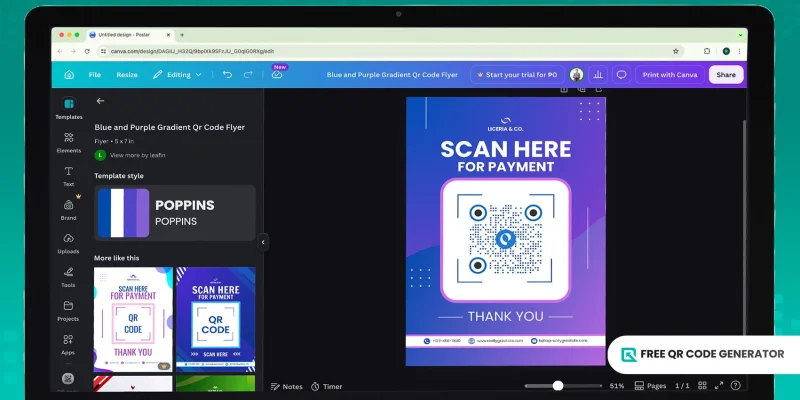
你可以直接在 Canva 項目中使用 QR 碼,而且完全免費。
使用您的標誌和顏色製作更銳利的品牌QR碼,免費的在線QR碼生成器擴展了Canva原生工具所提供的功能。
閱讀以下內容,了解如何為您的 Canva 專案和行銷資產創建更具吸引力的 QR 碼。
目錄
Canva的QR碼如何運作

一 Canva QR code 是通過圖形設計平台生成的靜態QR碼。
QR碼應用程式是軟體的一部分,因此在Canva中創建QR碼的方法很容易。您只需要輸入URL或連結,個性化設計,然後生成代碼以將其整合到您的項目中。
由於一個 靜態QR碼 一旦打印後就無法再編輯,請在下載或分享專案之前測試您的程式碼。
如何在Canva中創建QR碼
- 登入您的 Canva 帳戶。
- 從已保存的設計中打開,或者從頭開始創建一個新的設計。
- 去那裡 應用程式 標籤。搜尋 QR碼 選擇搜索結果中的第一個應用程式。
- 請粘貼您希望QR碼導向的鏈接或頁面URL。
- 自訂您的QR碼。Canva內建應用程式提供三個選項:前景顏色、背景顏色和邊緣寬度。
- 點擊 生成代碼 QR碼出現在您設計的中心位置。
- 調整QR碼的大小或將其放入框架元素中。
- 使用智慧型手機或 Canva QR 碼掃描器應用程式進行測試掃描。
- 點擊 分享 , 然後 下載 選擇 PNG、JPG、PDF 或 SVG。
如何在 Canva 免費使用 QR 碼
名片
將QR碼放在名片的背面或聯絡詳細資料旁邊。人們可以掃描它來保存您的作品集,或訪問您的LinkedIn頁面。
一個0.8英寸的正方形可以乾淨地放在標準的3.5x2英寸卡片上,而不會擁擠版面。
產品包裝

一 產品包裝二維碼 不在盒子上印刷,而是提供使用說明書、保修登記和開箱視頻的訪問權限。
QR TIGER在2024年進行的消費者調查發現 79% 的購物者更喜歡具有可掃描條碼的產品 連結到額外資訊。
將代碼放在平面面板上,使圖案周圍有白色空間,避免彎曲的表面使掃描失真。
活動傳單和海報

將QR碼放在活動傳單或海報的右下角,並附上明確的行動呼籲,例如 掃描以確認出席 。
海報格式讓您可以將其放大至2到4英寸,這樣與會者就可以在至少5到12英尺的距離掃描它。
餐廳菜單和餐桌卡

QR碼菜單在疫情期間成為全服務餐飲業的標準,並且廣泛應用。
根據美國國家餐廳協會2021年餐廳業狀況報告,超過一半的休閒、高級和家庭餐飲經營者在該時期增加了數位菜單。 餐廳專業知識 領養自那時以來一直保持穩定。
將QR碼放在桌上的桌牌、菜單插頁或桌子上的貼紙上。配上簡短的指示,例如 掃描菜單。
其他強勁的選擇:
- 與活動或限時優惠相關的社交媒體圖形
- 展覽會橫幅和會議宣傳單張
- 房地產標牌和開放日傳單
- 教育手冊和課堂資源
Canva支援動態QR碼嗎?
Canva 內建的 QR 碼應用程式只能生成靜態 QR 碼。一旦生成,目的地連結就會被鎖定。要更改 URL,必須生成新的 QR 碼並重新列印。
如果您正在使用QR碼進行行銷等項目,我們建議使用 動態QR碼 這些QR碼連結到重定向URL。這讓您隨時更新內容並追蹤其表現。
由於 Canva 本身無法生成動態代碼,您需要使用第三方 QR 代碼生成器。在那裡創建動態代碼,將其保存為 PNG 或 SVG 格式,然後將圖像上傳到您的 Canva 設計中。
如何免費在 Canva 上創建帶有標誌的 QR 碼
一個專用的QR碼生成器讓您完全控制設計和數據,並提供超越基本URL的解決方案。按照以下步驟為Canva創建品牌QR碼:
前往 免費QR碼生成器 網站。
選擇一種QR碼類型,然後填寫詳細資料。
根據您的使用情況選擇靜態或動態QR碼。
點擊 生成QR碼。
使用您的品牌標誌和顏色自訂QR碼。調整眼睛形狀和圖案以增強其可見性。
運行快速掃描測試以確認 QR 碼是否有效。然後將其保存為 PNG 或 SVG。
將文件拖放到您的 Canva 設計中,並將其放在最合適的位置。
當您創建帳戶時,您會得到 三個免費動態QR碼 每個上限為500次掃描。
設計可靠的QR碼的技巧
無論何時設計您的QR碼,請記住以下最佳實踐:
- 保持對比強烈 在淺色背景上使用深色前景。反轉顏色會讓一些較老的掃描儀和低端手機相機感到困惑。
- 尊重安靜區域: QR碼周圍的邊緣是設計的一部分。裁剪得太近,掃描器將無法識別數據模塊。
- 添加一個簡短的號召行動: 將QR碼與提示配對,例如“掃描以確認出席”或“掃描以訂購”。當人們知道它將帶領他們去哪裡時,他們更有可能掃描。
- 在多個設備上進行測試: iPhone和Android。不同的相機以不同的速度讀取QR碼。了解這一點可以幫助您改進QR碼的設計。
- 避免繁忙的背景 一個放在照片或圖案上的QR碼很難掃描。將您的QR碼放在乾淨的單色區塊或設計背後的白卡上。
將自定義QR碼帶入您的Canva設計
QR碼使您的Canva項目在平台之外更具互動性。一張傳單可以將讀者引導至登陸頁面,或產品標籤可以打開保修登記頁面。
對於更乾淨的定制、更多設計選項或標誌整合,免費QR碼生成器處理Canva原生工具所忽略的部分。
生成代碼,將文件拖放到您的 Canva 設計中,完成。在您的項目中免費試用!
關於 Canva QR 碼的常見問題
你可以個性化 Canva 的 QR 碼嗎?
是的,但有限制。Canva 給你三個選項來自定義 QR 碼:前景顏色、背景顏色和邊緣寬度。
對於徽標嵌入、自定義眼睛形狀、漸變顏色或自定義框架,請先通過專用QR碼生成器創建您的QR碼,然後將文件上傳到Canva設計中。
Canva QR 碼的限制是什麼?
Canva QR碼在下載或列印後不允許更新目的地,僅支援URL QR碼,提供有限的自定義功能,並不提供掃描分析,包括時間、位置或設備數據。
Canva QR 碼會過期嗎?
Canva QR碼是靜態的,因此目的地連結在創建時設定並永不過期。只要目的地URL保持有效,QR碼就可以持續掃描。如果頁面不再有效,則QR碼也停止運作。
創建QR碼時應該避免什麼?
跳過低對比度的顏色組合,裁剪安靜區域,以及干擾掃描的繁忙背景圖像。避免拉伸或扭曲代碼,因為不均勻的比例會破壞圖案。