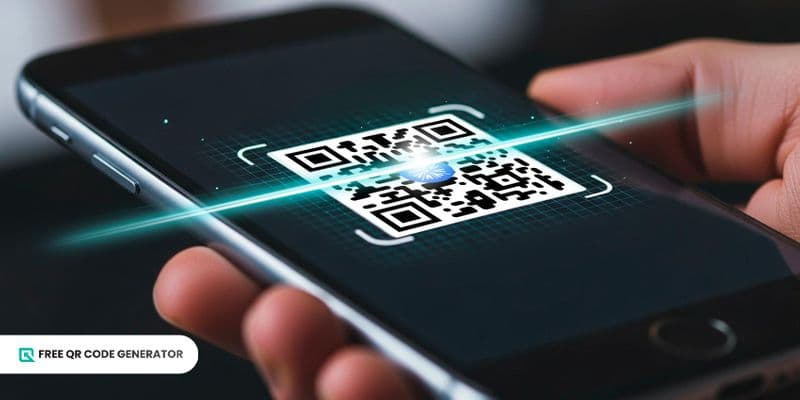
Nếu bạn từng tự hỏi cách quét mã QR trên điện thoại hoặc máy tính của mình, hướng dẫn đơn giản này sẽ hướng dẫn bạn qua các cách đơn giản nhất để thực hiện việc đó.
Dù bạn hoàn toàn mới với mã QR hay chỉ cần một cập nhật nhanh, blog này sẽ giúp bạn hiểu cách quét chúng bằng bất kỳ thiết bị nào và các thực tiện hay nhất khi quét.
Đến cuối cùng, bạn sẽ tự tin quét bất kỳ mã QR nào qua điện thoại, máy tính xách tay hoặc trên trang web miễn phí để tạo và giải mã mã QR.
Bảng mục lục
Tại sao bạn có thể cần quét mã QR
Mã QR đang được sử dụng khắp nơi cho gần như mọi thứ ngày nay, nhờ vào sức mạnh của phần mềm tạo mã QR trực tuyến miễn phí.
Từ các bàn trong nhà hàng đến mã QR trên bao bì thực phẩm Và thậm chí vé sự kiện, những mã này đã rất hữu ích. Nhưng khi quét một mã, bạn có thể làm gì chính xác?
- Truy cập trang web ngay lập tức: Các công ty, tổ chức và tổ chức cho phép bạn bỏ qua việc gõ địa chỉ URL dài và mở trang đúng bằng một quét.
- Thanh toán nhanh chóng: Cửa hàng, ứng dụng và thanh toán trực tuyến cung cấp hệ thống quét để thanh toán như một phương thức thanh toán tiêu chuẩn.
- Kết nối với các mạng Wi-Fi: Nhiều quán cà phê và văn phòng trưng bày một Mã QR WiFi để bạn có thể kết nối một cách an toàn mà không cần phải nhập các mật khẩu phức tạp và dài.
- Xem menu, thông tin sự kiện hoặc tệp: Nhà hàng, buổi hòa nhạc và lớp học sử dụng mã QR để chia sẻ nội dung số trên chỗ.
- Tải xuống ứng dụng hoặc khuyến mãi: Thương hiệu sử dụng Mã QR của ứng dụng để khởi chạy cài đặt, giảm giá hoặc các trang đích tải về trực tiếp.
Bạn có thể quét mã QR trên điện thoại, máy tính xách tay hoặc máy tính bảng để truy cập nội dung nhanh hơn, mượt mà hơn và an toàn hơn, giúp cho các tương tác hằng ngày trở nên đơn giản và kết nối hơn.
Cách quét mã QR trên điện thoại của bạn
Quét mã QR trên điện thoại thông minh của bạn là nhanh chóng và đơn giản vì hầu hết các thiết bị hiện đại đã tích hợp sẵn máy quét.
Dưới đây là cách làm điều đó, dù bạn đang sử dụng iPhone hay Android.
Quét mã QR trên iPhone

Quét mã QR trên iPhone rất dễ dàng, không cần phần mềm bổ sung. Thiết bị của bạn đã tích hợp đầy đủ, cho phép quét mã QR mà không cần ứng dụng.
Sử dụng ứng dụng Camera tích hợp:
- Mở ứng dụng Camera.
- Chỉ nó về phía mã QR.
- Một thông báo pop-up sẽ xuất hiện; chạm vào để mở liên kết hoặc nội dung.
Sử dụng Trình quét Mã của Trung tâm Kiểm soát:
- Vuốt xuống từ góc trên bên phải của màn hình của bạn.
- Chạm vào biểu tượng Máy quét Mã.
- Đặt camera của bạn vào mã QR để quét ngay lập tức.
Mẹo sửa lỗi:
- Đảm bảo mã QR được chiếu sáng đầy đủ và trong tập trung.
- Lau ống kính máy ảnh của bạn để có độ rõ nét tốt hơn.
- Nếu máy ảnh không nhận diện được mã, hãy đến gần hơn hoặc điều chỉnh góc chụp.
Với những phương pháp nhanh chóng này, bạn có thể quét mã QR bằng camera của thiết bị iPhone một cách đơn giản và dễ dàng, nhanh chóng và đáng tin cậy mỗi khi bạn cần.
Quét mã QR trên Android

Quét mã QR trên điện thoại Android cũng dễ dàng như trên iPhone. Hầu hết các điện thoại Android mới được tích hợp sẵn trình đọc mã QR trên ứng dụng camera, giúp bạn truy cập link hoặc thông tin chỉ trong giây mà không cần cài thêm ứng dụng.
Sử dụng ứng dụng Camera:
- Mở ứng dụng Camera.
- Đưa nó ổn định vào mã QR.
- Một thông báo pop-up sẽ xuất hiện; chạm vào để mở liên kết hoặc nội dung.
Sử dụng tính năng máy quét mã QR:
- Tìm và mở máy quét mã QR từ menu tiện ích trên thiết bị của bạn.
- Quét mã QR trên Android bằng cách giữ máy ảnh ổn định trỏ vào nó.
- Chờ để xem trước liên kết hoặc văn bản. Nhấn vào liên kết nếu cần mở đích đến chính xác.
Sử dụng Google Lens:
- Mở Google Lens từ ứng dụng Camera hoặc thanh tìm kiếm của Google.
- Hướng vào mã QR; ứng dụng sẽ tự động nhận diện và hiển thị liên kết. Phương pháp này sử dụng Mã QR của Google Lens quét để có kết quả nhanh chóng và chính xác.
Sử dụng ứng dụng mã QR từ bên thứ ba:
Nếu điện thoại của bạn không có tính năng quét mã tích hợp, hãy tải một ứng dụng quét mã QR đáng tin cậy từ Cửa hàng CH Play để thực hiện chức năng tương tự.
Không quan trọng phương pháp bạn chọn, chỉ mất vài giây để quét mã QR và truy cập vào những gì bạn cần. Nhanh chóng, đơn giản và không phải lo lắng.
Làm thế nào để quét mã QR mà không cần sử dụng camera điện thoại

Không có điện thoại thông minh? Không vấn đề. Bạn vẫn có thể quét mã QR bằng một số phương pháp nhanh chóng và đáng tin cậy trên máy tính xách tay, máy tính để bàn hoặc máy tính bảng.
Sử dụng webcam của máy tính hoặc laptop của bạn.
Bạn không cần máy ảnh điện thoại để quét mã QR, máy tính của bạn cũng có thể làm được. Windows, đặc biệt là, máy quét mã vạch trên ứng dụng Camera và công cụ cắt, cho phép bạn quét mã QR trên máy tính xách tay.
Để sử dụng nó, chỉ cần mở ứng dụng Camera và nhấn vào biểu tượng “QR”. Đưa hình mã QR vào máy ảnh hoặc tải lên bằng cách kéo thả hoặc tìm nó trong thư mục của bạn và nó sẽ nhanh chóng giải mã thông tin đằng sau nó.
Nếu thiết bị laptop của bạn không cung cấp tính năng này, bạn cũng có thể truy cập vào một trang web quét mã QR đáng tin cậy và cho phép truy cập máy ảnh.
Giữ mã QR lên webcam của bạn, và trang web sẽ ngay lập tức nhận diện và giải mã nó.
Tải lên một bức ảnh hoặc hình chụp màn hình
Nếu bạn đã lưu mã QR dưới dạng ảnh chụp màn hình trên thiết bị của mình, bạn có thể dễ dàng quét nó mà không cần camera.
Chỉ cần tải tệp lên một công cụ đáng tin cậy để quét mã QR từ hình ảnh, nó sẽ nhanh chóng phát hiện và hiển thị thông tin nhúng, cho dù đó là một liên kết trang web, chi tiết liên hệ, hoặc dữ liệu khác.
Một trình tạo mã QR miễn phí cũng cho phép bạn giải mã mã QR trực tiếp từ các hình ảnh tải lên, làm cho nó trở thành một trong những cách dễ nhất để quét mã QR trực tuyến mà không cần thiết bị di động hoặc ứng dụng.
Sử dụng tiện ích mở rộng trình duyệt hoặc công cụ tích hợp sẵn
Một số trình duyệt web, như Chrome và Edge, hiện đã bao gồm máy quét mã QR tích hợp hoặc hỗ trợ tiện ích mở rộng cho việc quét. Bạn cũng có thể sử dụng trình đọc mã QR trực tuyến để giải mã mã mà không cần cài đặt phần mềm nào.
Nếu bạn gặp phải một mã QR trực tuyến hoặc trong một hình ảnh, bạn có thể nhấp chuột phải vào nó và chọn "Quét mã QR" để giải mã nội dung ngay lập tức.
Sử dụng một ứng dụng cho máy tính hoặc phần mềm
Bạn cũng có thể quét mã QR offline bằng một ứng dụng trên máy tính để bàn, đặc biệt tiện lợi nếu bạn thích làm việc mà không cần kết nối internet.
Cài đặt một ứng dụng quét mã QR miễn phí và an toàn cho Windows hoặc macOS, bạn sẽ có thể đọc mã QR trực tiếp từ webcam hoặc từ hình ảnh đã lưu trữ.
Các vấn đề phổ biến khi quét mã QR và cách khắc phục chúng.

Ngay cả khi sử dụng các thiết bị tốt nhất, bạn có thể gặp vấn đề khi cố gắng quét mã QR. Dưới đây là một số vấn đề phổ biến và cách khắc phục nhanh chóng:
- Mã QR không tập trung: Đưa thiết bị gần hơn hoặc xa hơn cho đến khi máy ảnh được tập trung đúng cách. Chạm vào màn hình để làm nét lại nếu cần.
- Mã quá nhỏ hoặc bị hỏng. Hãy thử phóng to mã QR hoặc in một bản sao mới, không bị hư hại.
- Ánh sáng yếu hoặc chói: Tăng độ sáng hoặc điều chỉnh góc độ để giảm ánh sáng phản chiếu.
- Ứng dụng camera lỗi thời: Cập nhật ứng dụng máy ảnh của điện thoại, khởi động lại thiết bị, hoặc sử dụng một ứng dụng quét mã QR miễn phí để đảm bảo tương thích.
- Ố và bẩn trên ống kính: Lau ống kính máy ảnh để cải thiện độ chính xác quét.
💡Mẹo: Sure, please provide the sentence that you would like me to translate into Vietnamese. Luôn giữ thiết bị ổn định và đảm bảo toàn bộ mã QR được định vị và xuất hiện rõ ràng trên màn hình camera để đạt kết quả tốt nhất.
Tại sao việc sử dụng ứng dụng quét mã QR tốt nhất lại quan trọng?

Chất lượng của ứng dụng hoặc công cụ quét mã vạch của bạn có thể ảnh hưởng đến tốc độ và tính an toàn khi đọc mã của bạn. Đây là lý do tại sao việc chọn lựa ứng dụng quét mã vạch tốt nhất quan trọng:
- Độ chính xác và tốc độ: Một ứng dụng đọc mã QR tin cậy sẽ tự động nhận diện mã ngay lập tức, ngay cả trong ánh sáng yếu hoặc trên bề mặt cong, giúp bạn tiết kiệm thời gian và loại bỏ sự bực mình.
- Bảo mật: Các máy quét tốt nhất sẽ cảnh báo cho bạn về liên kết đáng ngờ hoặc không an toàn Trước khi mở chúng, bảo vệ bạn khỏi các trang web đánh cắp thông tin hoặc mã độc hại.
- Đa năng: Một máy quét mã QR tốt có thể đọc được nhiều loại mã QR khác nhau, từ liên kết trang web đến thanh toán và thông tin liên hệ, với kết quả nhất quán.
- Chức năng ngoại tuyến: Một số máy quét cho phép bạn quét và lưu trữ kết quả mà không cần kết nối internet, rất lý tưởng cho việc du lịch hoặc khu vực có kết nối yếu.
- Dễ sử dụng: Các công cụ tích hợp và ứng dụng miễn phí với giao diện sạch sẽ giúp quét nhanh hơn và thuận tiện hơn cho người mới bắt đầu.
Chọn công cụ phù hợp giúp đảm bảo mỗi quét mã là mượt mà, an toàn và đáng tin cậy. Vì vậy, khi bạn sẵn sàng quét mã QR trên điện thoại, bạn có thể tin tưởng vào trải nghiệm tốt nhất có thể.
Hãy tự tin khi quét mã QR lần sau
Sau khi học cách quét mã QR bằng các thiết bị và nền tảng khác nhau, bạn có thể dễ dàng quét chúng bất cứ khi nào cần thiết.
Bằng cách tuân thủ các bước đơn giản và mẹo khắc phục sự cố, bạn có thể tự tin và nhanh chóng quét mã QR trên các thiết bị iPhone và Android, máy tính xách tay hoặc qua mạng. Chỉ cần đảm bảo không quét vào các mã QR ngẫu nhiên và đáng ngờ bạn tìm thấy.
Và khi bạn hiện đã có một ý tưởng về việc quét mã QR, bước tiếp theo là nắm vững cách tạo mã QR của riêng bạn bằng cách sử dụng một công cụ tạo mã QR miễn phí để làm cho việc truy cập kỹ thuật số trở nên mượt mà và dễ dàng hơn.