Quick Response (QR) koder är 2D streckkoder som kan hålla mer data än de vanliga streckkoderna du ser på varor.
De kan leda användare till specifik information, såsom webbplatser, landningssidor eller filer. Av denna anledning fortsätter QR-koder att locka individer och företag.
I den här guiden bryter vi ner stegen för hur du skapar en QR-kod, de bästa gratis QR-kodgeneratorverktygen du kan använda och tips för att anpassa din kod effektivt.
Innehållsförteckning
- Hur kan jag skapa en QR-kod gratis?
- Metod 1: Använda gratis QR-kodgenerator
- Hur man genererar QR-koder för specifika lösningar via Free QR Code Generator
- Metod 2: Använda Canva
- Metod 3: Använda Google Chrome
- Hur du anpassar din QR-kod på rätt sätt (gör och inte göra)
- Börja din egen QR-kodstrategi med Free QR Code Generator
- Vanliga frågor
Hur kan jag skapa en QR-kod gratis?
Du kan skapa en QR-kod gratis med hjälp av online-genererare eller inbyggda webbläsarverktyg. Kopiera länken eller texten du vill dela och klistra in den i verktyget. Sedan genererar och laddar du ner koden. Som ett alternativ kan du anpassa QR-kodens utseende.
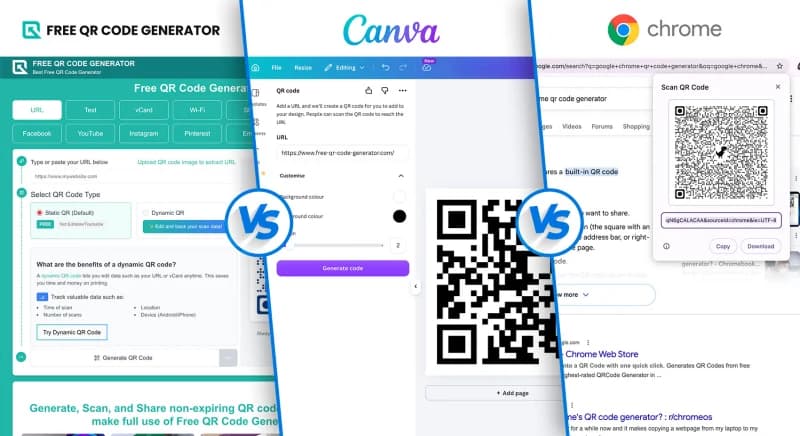
Dedikerade plattformar, som den kostnadsfria QR-kodsgeneratorn och Canva, erbjuder funktioner som låter dig anpassa typen och utseendet på QR-koden.
Google Chrome har också en inbyggd QR-kodsgenerator, användbar för att snabbt skapa QR-koder som inte kräver unika varumärkeselement.
Metod 1: Använda gratis QR-kodgenerator

Gratis QR-kodgenerator Användare kan skapa statiska och dynamiska QR-koder utan att behöva registrera sig för ett konto. Användare kan också anpassa färger, mönster och logotyper innan de laddar ner sina QR-koder.
Steg för att generera en gratis QR-kod
- Gå till en gratis webbplats för QR-kodgenerator.
- Välj en QR-kodlösning från de tillgängliga alternativen.
- Lägg till den nödvändiga datan, såsom en länk, en fil eller text.
- Välj en QR-kodtyp: Statisk eller Dynamisk.
- Klicka på Generera knapp.
- Gå vidare till att designa eller anpassa din QR-kod.
- Testa din QR-kod för att säkerställa att den går att skanna.
Notera: Statiska QR-koder är permanenta; du kan inte redigera deras innehåll efter utskrift. Dynamiska QR-koder låter dig uppdatera dem även efter implementering och spåra deras prestanda.
Hur man genererar QR-koder för specifika lösningar via Free QR Code Generator
Hur skapar man en QR-kod för en länk?
- Välj URL QR-kod lösning.
- Klistra in länken du vill konvertera till en QR-kod.
- Välj statisk eller dynamisk.
- Generera och anpassa QR-koden.
- Ladda ner.
Hur skapar man en QR-kod för ett Google-formulär?
- Klicka på Mer knappen, välj sedan Google Formulär.
- Klistra in din Google Form länk och generera.
- Anpassa och ladda ner QR-koden.
Hur skapar man en QR-kod för en PDF?
- Slå på Mer knapp, välj sedan Fil.
- Ladda upp PDF-filen.
- Generera, anpassa och ladda ner koden.
Hur man skapar en QR-kod för visitkort?
- Klicka på vCard QR-kod lösning.
- Fyll i formuläret med din personliga information.
- Generera, anpassa och ladda ner koden.
Hur skapar man en QR-kod för en Facebook-sida?
- Välj Facebook QR-kod lösning.
- Klistra in länken till din Facebook-sida.
- Välj statisk eller dynamisk.
- Generera och anpassa QR-koden.
- Ladda ner.
Hur man skapar en QR-kod för en app?
- Klicka på Mer knapp.
- Välj App QR-kod lösning.
- Generera, anpassa och ladda ner koden.
Metod 2: Använda Canva

Denna metod fungerar om du redan använder Canva för design och vill lägga till en QR-kod direkt i ditt projekt.
Här är en steg-för-steg-guide om hur du skapar en QR-kod på Canva:
- Skapa en ny design eller använd ett befintligt projekt.
- Hitta Appar på vänster sida panelen.
- Sök efter QR-kod att hitta Canvas inbyggda QR-generator.
- Klistra in URL:en eller länken du vill dirigera till
- Anpassa din kod och klicka Generera.
Notera: Canva QR-koder är statiska. Dynamiska QR-koder är tillgängliga genom stödda tredjepartsverktyg, såsom QR TIGER .
Metod 3: Använda Google Chrome

Googles inbyggda verktyg i webbläsaren låter dig konvertera vilken webbsidelänk som helst till en statisk QR-kod. Det är 100% gratis och kräver inte att du laddar ner några tillägg.
Följ dessa steg:
- Besök webbplatsen du vill konvertera till en QR-kod.
- Klicka på de tre punkterna i det övre högra hörnet av webbläsaren.
- Välj Kasta, Spara och Dela.
- Navigera ned till Skapa QR-kod.
- Kopiera eller ladda ner QR-koden.
Notera: Denna funktion är begränsad till webblänkar endast. Du kan inte heller anpassa design och färger eller ändra logotypen (dinosaurie-ikonen).
Hur du anpassar din QR-kod på rätt sätt (gör och inte göra)

Anpassning är en integrerad del när du skapar QR-koder, och även om möjligheten att anpassa dina koder är befriande, finns det överväganden för att säkerställa att de fungerar korrekt.
Här är några viktiga punkter att komma ihåg:
Var medveten om dina färgval
Färger spelar en mycket viktig roll för att säkerställa att din QR-kod fungerar när människor skannar den.
När du väljer färgkombinationer, undvik pastellfärger som ljusrosa, babyblå eller lavendel. De är för ljusa för QR-kodläsare att upptäcka. Satsa på enfärgade primärfärger som röd, blå, svart eller grön.
Om din varumärkes färgschema är åt det pastelliga hållet, rekommenderar vi följande tillvägagångssätt:
- Använd en mörkare nyans av din pastellfärg för QR-kodmönstret.
- Använd en mycket ljus bakgrund, helst vit eller en nära vit pastellfärg.
- Använda pastellfärger i ramen, handlingsinriktad text, design av landningssida, logotyp inbäddad i QR-koden eller marknadsföringsmaterial.
Dessa låter dig bevara din varumärkesidentitet samtidigt som du säkerställer tillförlitlig skanning. Nästa punkt ger mer detaljer om QR-kodens färgkontrast.
Håll kontrasten i schack
Kontrast syftar på skillnaden mellan din förgrund och bakgrund. Att bibehålla rätt kontrast kommer att göra ditt mönster mer synligt.
Tänk dig att använda en rosa bakgrund och samma rosa färg för mönstret. Det kommer att ta skannrar längre tid att identifiera de avgörande punkterna i ditt mönster. Fördröjningar som dessa kan frustrera människor och få dem att hoppa över att skanna dina QR-koder.
Höga kontrastfärgkombinationer inkluderar vit bakgrund + rött mönster, vit bakgrund + svart mönster och ljusblå bakgrund + mörkblått mönster.
Tumregel: QR-kodens mönster måste vara 70 % mörkare än bakgrunden, enligt Delivr.
Maximera din handlingsanropsetikett
En uppmaning till handling (CTA) hjälper till att fånga uppmärksamheten hos skannrar; den är avsedd att hjälpa dem att förstå vad QR-koden är till för eller vilken åtgärd de ska vidta. Genom att maximera potentialen hos CTAs kan du marknadsföra din QR-kod utan att behöva göra det svåra arbetet.
Se till att CTA återspeglar din kods innehåll, vare sig det är för marknadsföring (Skanna för att vinna), utbildning (Läs mer här) eller nätverkande (Skanna för att ansluta).
Håll det kort och övertygande.
Börja din egen QR-kodstrategi med Free QR Code Generator
Nu när du vet hur man skapar en QR-kod kommer du att få fler möjligheter att utforska olika tillämpningar av QR-koder som är användbara för personligt, professionellt eller affärsbruk.
Du kan alltid börja med en säker, pålitlig generator som Free QR Code Generator. Skapa bara en QR-kod - ingen registrering behövs.
Vanliga frågor
Hur skapar man en QR-kod för bröllops-RSVP?
För att skapa en QR-kod för en bröllops-RSVP, använd HTML eller landningssida QR-kodlösningen från Free QR Code Generator. Designa din önskade RSVP-sida med foton, videor, länkar, texter och ljud. Efter att ha skapat landningssidan, generera en anpassad QR-kod för den.