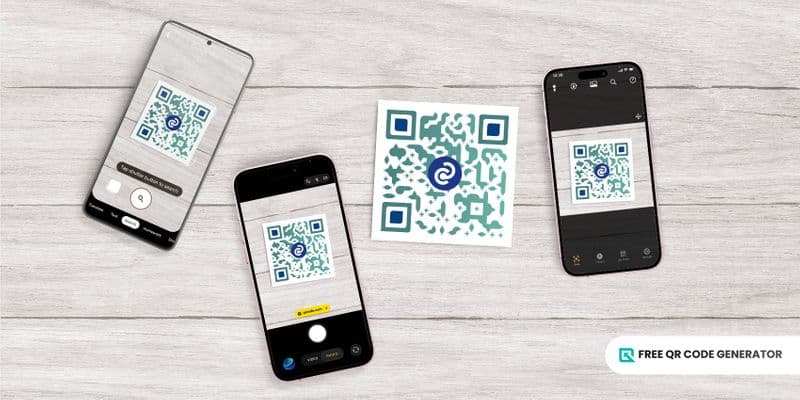
I en verden, hvor QR-koder bliver brugt til alt overalt, er nøglen til tilgængelighed den rette QR-kode-scanner.
Uanset om du dekrypterer prisen på et produkt eller får adgang til en digital menu, er det på tide at droppe besværet og begynde at scanne smartere.
Fortsæt med at læse for at finde ud af, hvordan du vælger den rigtige scanner og scanner problemfrit.
Indholdsfortegnelse
- Hvad er en QR-kode scanner?
- Typer af QR-scannere
- Indfødte QR-kode-læsere
- QR-kode scanner apps til download
- QR-kode skannere online
- Håndholdte QR-scannere til brug i detailhandlen.
- Fastgjorte QR-scanningsenheder
- Hvad man skal se efter i en QR-scanner: En tjekliste
- Scan smarter: Brug den bedste scanner til QR-koder.
- FAQ: Oversæt følgende sætning til dansk og sørg for, at betydningen, tonen og stilen bevares.
Hvad er en QR-kode scanner?
En QR-scanner er en enhed eller software, ofte indbygget i en smartphones kamera, der læser de sort-hvide kvadratiske mønstre af en Quick Response (QR)-kode, ofte lavet på en gratis QR-kode generator software.
Det afkoder mønstrene for øjeblikkeligt at hente den indlejrede information, såsom en hjemmeside URL, tekst, kontaktoplysninger eller betalingsdata, og viser det i et læsbart eller anvendeligt format på din enhed.
Typer af QR-scannere

Der findes adskillige typer QR-scannere tilgængelige i dag. Afhængigt af dine behov kan du bruge en almindelig scanner på din telefon eller en specialiseret enhed.
- Indbygget kamera. Smartphones har nu en indbygget QR-scanner i deres kamera-app. De tilbyder øjeblikkelig adgang uden behov for yderligere downloads.
- Mobile Apps: Mobileapplikationer. QR-scannere, som fremstår i form af mobile applikationer, tilbyder ofte avancerede funktioner som historiksporing, lommelygteunderstøttelse og fler-kode scanning.
- Webbaserede scannere: Disse online-kode scannere lader brugerne scanne eller uploade koder direkte gennem deres browser.
- Håndholdte scannere: Som navnet antyder, kan disse scannere holdes i hånden. De er bærbare gadgets ideelle til detailhandel, logistik og eventstyring, der tilbyder hurtig og præcis scanning af store kodeskanninger.
- Fastlåste scannere: Monteret i kiosker, selvbetjente kasser eller adgangsporte, læser faste scannere automatisk QR-koder for gnidningsfri, håndfri funktion.
Native QR-kode læsere
Android OS- og iOS-smartphones, tablets og nogle laptop-modeller har indbyggede scannere, der giver dig mulighed for øjeblikkeligt at scanne QR-koder når som helst, hvor som helst.
Hvordan scanner man QR koder Bruger du denne QR-læser? Se nedenfor:
Android-enhed

Du kan nemt scanne en QR-kode med Android-telefoner ved at følge disse trin:
Åbn din kamera-app.
Peg det mod koden på en trykt annonce, skærm eller andet eksternt objekt med en kode.
3. Pause for at appen automatisk kan registrere koden.
Hvis scanningen er vellykket, vil der poppe en meddelelse op med de relevante oplysninger. Du kan også få adgang til en QR-scanner via din Hurtige Indstillinger menu på en Android-telefon.
Stryg nedad fra toppen af din skærm.
Tryk på QR-scannerikonet.
Ret dit telefons kamera mod koden.
iOS-enhed

Hvis du har brug for at scanne en QR-kode på iOS:
Åbn Kamera-appen eller Kode Scanner på din enhed
Åbn Kamera-appen fra startskærmen, låseskærmen eller kontrolcentret eller fra Kamerakontrol på understøttede modeller.
Åbn Kontrolcenteret og tryk på Scan-kode-knappen. Certainly! Please provide me with the sentence you would like me to translate into Danish. The weather in Denmark can be unpredictable, so it's always a good idea to bring an umbrella. Jeg vil gerne bestille en stor latte og en chokolade croissant, tak.

Hold din enhed, så QR-koden vises, tryk derefter på linket for at åbne indholdet.
Bemærk: Hvis du vil scanne en QR kode med iOS 26, gør den nye iPhone 17 serie scanningsprocessen hurtigere og mere præcis.
Bærbar computer
Du kan også scanne en QR-kode på en bærbar computer og en PC.
I Microsoft Windows 10 og 11 kan du bruge Kamera-appen, som er inkluderet i dit operativsystem. For at finde denne applikation:
Åbn Start-menuen og søg efter "Kamera".
Hold din QR-kode foran dit webcam og klik på QR-kode knappen.
Hvis du bruger en Mac, skal du bruge en tredjeparts scanner til PC, da macOS ikke har en indbygget kameraapplikation, der er i stand til at scanne QR-koder.
Den gratis applikation QR Journal, som du kan downloade i Mac App Store, er i stand til at scanne QR-koder ved at tillade adgang til webcam.
QR-kode scanner-apps til download
Der er QR-koder, som andre native telefonscannere har svært ved at læse på grund af designets kompleksitet. Gratis QR-kodegeneratorer og scannerapps er gode alternativer, hvis der opstår problemer med scanning såsom disse.
Følgende applikationer er vores bedste anbefalinger til problemfri mobil scanning:
Google Linse

Smartphones kommer nu med functionality til at Google Linse Scanner til QR-kode indbygget i deres kamera-app, hvilket gør det muligt for brugerne bare at pege og scanne.
Google QR-scanneren er særligt nyttig for almindelige brugere, der ønsker en hurtig scanning uden at skulle downloade en ekstra app. Da denne applikation er indbygget i smartphones, gør det det nemmere at bruge.
Følg disse trin for at bruge denne app fra Google til at scanne QR-koder:
Åbn kameraappen på din smartphone-enhed.
Klik på linsen og lad kameraet scanne QR-koden.
Tryk på pop-up linket for at åbne indholdet.
2. QR TIGER 2. QR-TIGER
QR TIGER er en kraftfuld gratis generator- og scanner-app. Den er velmodelleret til at overvinde de udfordringer, man normalt står over for, når man bruger en smartphones indbyggede QR-scanner.
Appen giver dig mulighed for at oprette gratis tilpassede QR-koder med logoer, farver og unikke mønstre, samtidig med at den tilbyder ubegrænset scanning og detaljeret scanninghistoriklog.
Dette gør det ideelt for markedsførere, eventarrangører eller virksomheder, der ønsker at forene QR-kodeoprettelse og tracking på én platform.
Dens hjemmeside lader dig også afkode eller scanne QR-koder online. Det betyder, at du ikke behøver at installere en app for at benytte dens QR-afkoder. Platformen sikrer praktisk anvendelighed og alsidighed på tværs af enheder.
3. Kaspersky 3. Kaspersky
Hvis du vil have en app, der prioriterer sikkerhed, er Kaspersky QR Scanner et fremragende valg.
Udviklet af cybersikkerhedsvirksomheden Kaspersky er dette en scanner til Android og iOS.
Hver gang du scanner en QR-kode, kontrollerer appen automatisk destinations-URL'en for potentielle trusler som phishing, malware eller falske hjemmesider, inden den åbner den.
QR & stregkode scanner af Gamma Play.
QR & Barcode Scanner er kendt for at være letvægtig, hurtig og i stand til at læse både QR-koder og traditionelle stregkoder.
Denne platform kan scanne kontaktoplysninger, Wi-Fi-adgangskoder, URL'er og endda produktinformationer på sekunder.
Dog inkluderer den gratis version af denne løsning reklamer, men den forbliver en af de mest downloadede scannere på Google Play på grund af dens enkelhed og pålidelighed.
Hvis du vælger denne løsning og foretrækker en reklamefri version, bliver du nødt til at tilmelde dig et premium abonnement.
TrendMicros Sikre QR-kode-læser
Er sikkerhed din største bekymring? Så er TrendMicro's sikre QR-kodelæser platformen for dig.
Siden denne platform er udviklet af cybersikkerhedsvirksomheden Trend Micro, scanner denne app QR-koder, samtidig med at den tjekker de indlejrede URL'er efter potentielle trusler, såsom phishing = phishing eller malware.
Desuden blokerer denne løsning mistænkelige links og advarer brugeren, inden de omdirigeres til en usikker side.
Platformens officielle blog bemærker, at dette sikkerhedslag hjælper brugerne med at undgå det stigende antal QR-baserede svindelnumre, der er rapporteret globalt.
QR-kode skannere online
Der er adskillige online scanner-websites tilgængelige. Nogle af disse er også dedikerede QR-generatorer, der giver dig mulighed for at oprette og afkode QR-koder på én webplatform.
Gratis QR-kodegenerator
Dette er en QR-kode-maker platform, der er gratis at bruge. Du kan bruge den til at udtrække destinations-URL'er bag koderne.
For at dekode QR-koden, følg disse trin:
Åbn den gratis QR-kodegenerator i din browser.
Klik på "Upload QR-kodebilledet for at udtrække URL".
Find QR-koden-filen i dine mapper.
Kopier det udtrukne link.
Indsæt linket i søgefeltet på en ny fane for at få adgang til indholdet.
2. QRSnip -> 2. QRSnip
QRSnip er en simpel QR-scanner online, der fungerer direkte fra din browser.
For at afkode QR-koden, skal du følge disse trin:
Besøg qrsnip.com.
Klik på "Upload QR-kodebillede".
Vælg QR-kode-filen fra din enhed.
Vent på platformen for at hente indholdet bag koden.
Kopier den dekodede link og indsæt den i din browser for at se siden.
QRCodeRaptor
QRCodeRaptor er en anden webbaseret QR-scanner. Det er en praktisk online løsning, der giver dig mulighed for at scanne QR-koden direkte ved hjælp af kameraet, gennem et billede og dekoderet tekst.
For at afkode QR-koden skal du følge trinnene for hver metode nedenfor:
Med kameraet:
Åbn QRCodeRaptor.
Opdater siden, og kameraet vil genstarte, eller klik på knappen "Scan med kamera".
Peg på QR-koden og scan den.
Gennem billede:
Åbn QRCodeRaptor.
Du kan uploade et QR-kodebillede ved hjælp af browse-funktionen eller trække og slippe.
Du kan også indsætte et QR-kodebillede fra din udklipsholder ved at trykke på "CTRL + V" eller ved at klikke på "Indsæt billede" knappen.
Gennem afkodet tekst:
Åbn QRCodeRaptor.
Efter at have afkodet QR-koden, vil du se relaterede resultater såsom tekst, website-URL'er, e-mailoplysninger, produktkoder, WiFi-oplysninger osv.
Hvis du vil kopiere rå tekst til din udklipsholder, skal du klikke på knappen "Kopiér".
Du kan også kopiere WiFi-adgangskoder, URL'er og produktnumre ved at klikke på deres respektive kopieringsknapper.
Sæt den kopierede tekst på scannerens kontrolpanel for at få adgang til den.
Håndholdte QR-scannere til brug i detailhandel
Der er et udvalg af håndholdte QR-scannere på markedet. Herunder er nævnt nogle af dem, der er værd at undersøge.
Helett HT20 Trådløs 2,4 GHz 2D og 1D QR-kode stregkodescanner
Helett® HT20 Trådløs Stregkodelæser er et pålideligt og nemt værktøj til at scanne stregkoder i detailhandel, lager, logistik og kontorer. Den læser hurtigt både 1D og 2D stregkoder som QR med høj nøjagtighed.
Med en trådløs rækkevidde på op til 50 meter, kan du bevæge dig frit uden at skulle være tæt på din computer.
Denne scanner er nem at sætte op. Bare tilslut USB-modtageren, ingen ekstra software er nødvendig. Lavet af holdbare men lette materialer er HT20 designet til daglig brug og behagelig håndtering.
Det fungerer også med Windows, Mac og Linux-systemer, hvilket gør det til et fleksibelt valg til enhver arbejdsplads.
Zebra DS2278 håndholdt scanner.
Den trådløse stregkodelæser Zebra DS2278 tilbyder pålidelig 1D- og 2D-stregkodescanning til en fantastisk værdi, hvilket gør den ideel til detailhandel, genopfyldning og salgspunktoperationer.
Den er drevet af Zebra DNA-softwarepakken, som forenkler opsætningen, øger ydeevnen og gør enhedsstyring nemmere.
Brugere kan yderligere forbedre produktiviteten med kompatible tilbehør såsom strømforsyninger, batteripakker, beslag og hylstre. Scanneren har tilgængelige muligheder til industri- eller detailmiljøer og kan drives via vært eller ekstern strøm.
Det fungerer problemfrit sammen med Zebra håndholdte computere og ET-seriens tablets, hvilket giver en komplet, langvarig scanløsning.
Honeywell Voyager Xenon XP 1950GSR 2D stregkodescanner
Honeywell Voyager stregkodescanneren er en pålidelig, ydeevne-stærk enhed, designet til at håndtere både rutinemæssige og udfordrende scanningopgaver.
Designet til hastighed og præcision, kan den let læse dårligt trykte eller beskadigede stregkoder, hvilket hjælper kassere med at betjene kunder hurtigere og reducere ventetider i kassen.
Kompatibel med forskellige scannere og drevet via batteri, ledningsfri strøm eller solenergi muligheder, tilbyder den fleksibel betjening i enhver opsætning.
Det integrerer sømløst med POS-systemer og detailmiljøer og har USB-forbindelse.
Voyager er bygget til pålidelighed, opretholder ydeevnen selv under barske forhold og kan opbevares sikkert ved temperaturer op til 300 K (27 °C).
Det er et pålideligt valg til detailhandel, logistik og kontorbrug.
Faste QR-scannerenheder.
Hvis du har brug for kraftige QR-scannere, er det værd at tjekke de monterede scannere nedenfor.
Zebra DS9300-serien
Zebra DS9300-serien er en højtydende fastmonteret scanner designet til hurtig, handsfree læsning af både 1D- og 2D-stregkoder, herunder QR-koder, hvilket gør den perfekt til detailmiljøer.
Dets kompakte design muliggør installation på trange steder, mens omnidirektionel scanning sikrer hurtige og præcise læsninger fra enhver vinkel.
Bygget med holdbar konstruktion kan DS9300 modstå daglig brug i travle miljøer. Den bruges ofte i kasseterminalsystemer, selvbetjeningsterminaler og billetsalgssystemer og leverer pålidelig og effektiv scanning til højt trafikerede operationer.
RTscan RT240
RTscan RT240 er en alsidig fastmonteret scanner designet til hurtig aflæsning af 2D-stregkoder og QR-koder, hvilket gør den velegnet til industrielle og logistikapplikationer.
Den har højopløselig billedfremstilling til præcis scanning og tilbyder flere interface-muligheder for nem integration i eksisterende systemer.
Dets kompakte og robuste design sikrer pålidelig ydeevne selv i krævende industriel miljøer.
RT240 bruges ofte til lagerstyring, samlebånd og lagerstyring, hvilket giver effektivitet og nøjagtighed til højvolumen-operationer.
Rakinda RK4000
Rakinda RK4000 er en industri-grade fastmonteret scanner designet til højhastigheds læsning af QR koder i krævende miljøer.
Den har en højtopløsning CMOS-sensor til præcis og pålidelig scanning, og dens IP65-klassificering giver støv- og vandbestandighed, hvilket gør den egnet til barske forhold.
Scanneren understøtter flere grænseflader, herunder USB og RS232, for problemfri integration med forskellige systemer.
Det er ideelt til produktionslinjer, logistikoperationer og kvalitetskontrolprocesser, der leverer konsekvent præstation i højvolumen- og udfordrende miljøer.
Hvad man skal lede efter i en QR-scanner: En tjekliste
Der findes adskillige gratis QR-scannere tilgængelige som en mobilapp eller online. Et bredt udvalg af mærker tilbyder også forskellige slags hardware. Med et stort udvalg af valgmuligheder er det vigtigt at vælge klogt.
Nedenfor er nogle parametre at overveje, når du vælger en scanner.
Kompatibilitet
Inden du downloader applikationen, skal du sikre dig, at den er kompatibel med din enhed og operativsystem.
Du skal måske downloade en applikation for at bruge en QR-scanner, eller nogle kan kun fungere på en mobiltelefon og ikke en computer.
For virksomheder, sørg for at kontrollere, om scannerenheden er kompatibel med dit lager- eller lagersystem, inden du køber hardwaren.
Et værktøj, der er mere kompatibelt, vil være nyttigt for dig.
2. Ekstra funktioner tilbudt
Før du vælger værktøjet at bruge, så spørg dig selv dette spørgsmål: "Vil denne løsning virke for mig?"
Skal du bruge scanneren til daglig brug, eller skal den passe til dine professionelle behov?
Mange ikke-udløbende QR-kodegeneratorer lader dig indkodes WiFi-detaljer i en. WiFi QR kode så brugere kan forbinde uden at indtaste legitimationsoplysninger.
Hvis du vil have adgang til sådanne QR-koder, bliver du nødt til at vælge en god scanning løsning. Forstå funktionerne i disse løsninger, læs anmeldelserne og træf en beslutning.
3. Skanning af historie
Nogle mærker tilpas QR-koden Baseret på deres branding. Hvis du har brug for oplysninger om en bestemt mærke, kan visse scannere hjælpe dig med historikken.
Nogle scannere gemmer scanningshistorikken. Hver QR-kode, du har scannet før, vil være tilgængelig i dens backend opbevaring.
På et professionelt niveau vil dette spare tid og understøtte en bedre organisation af arbejdsgangen. Nogle avancerede værktøjer tillader endda eksport af scannedata til rapportering eller analyser.
4. Offline/svagt lys
Ikke alle skanningsmiljøer er perfekte. Nogle gange vil dårligt lys begrænse scanningsenheden i at læse QR-koden. Her bliver understøttelse af offline og lavlys-scanning afgørende.
Apps med indbyggede lommelygtefunktioner eller billedgenkendelsesteknologi kan nøjagtigt afkode QR-koder selv under svage lysforhold.
På samme måde giver offline funktionalitet dig mulighed for at scanne koder uden øjeblikkelig forbindelse og få adgang til resultater, når du er online.
5. Privatliv og sikkerhed
Sikkerhed bør altid komme i første række, når du vælger en QR-scanner app.
Det er almindeligt at konvertere enhver. URL til QR-kode. ved hjælp af generatorer. Dette koder linket, så scanning åbner websiden automatisk.
Nogle ondsindede QR-koder kan omdirigere brugere til phishing- eller malware-inficerede hjemmesider, hvilket sætter personlige eller virksomheders data i fare. Derfor er scannere med indbyggede sikkerhedstjek afgørende.
Derudover er det vigtigt at gennemgå appens privatlivspolitik. Sørg for, at den ikke gemmer eller sælger dine scan-data til tredjeparter.
Scan smarter: Brug den bedste scanner til QR-koder.
Med så mange QR-scannere tilgængelige i dag er nøglen at finde en, der virkelig passer til dit formål.
Uanset om du har brug for en enkel app til hurtige scanninger eller en avanceret gratis QR-kodegenerator, der også sporer og tilpasser dine koder, bør dit valg harmonere med dine mål.
En pålidelig scanner forbedrer ikke kun bekvemmeligheden, men sikrer også sikkerhed og effektivitet i hvert scan.
Tag dig tid til at udforske dine muligheder og vælg en QR-kode scanner, der holder dig forbundet.
Of course! Here is the translation in Danish: Oftest stillede spørgsmål.
Hvordan scanner du en QR-kode fra et billede?
For at skanne en QR-kode fra et billede, der allerede er gemt på din telefon, kan du bruge din galleris indbyggede scanner eller en app.
Bare åbn appen eller dit kameras "Scan QR-kode" funktion, og vælg derefter muligheden for at uploade et billede i stedet for at bruge det aktive kamera.
Hvor er QR-scanneren på min telefon?
Bare åbn dit kamera, peg det mod en QR-kode, og vent på, at et link eller en notifikation dukker op. Hvis din telefon ikke scanner automatisk, så tjek din kontrolcenter eller hurtige indstillinger for en "Scan QR-kode" mulighed.
Har alle telefoner en QR-scanner?
Næsten alle moderne smartphones leveres med en indbygget scanner til QR-koder. Android-enheder (Android 9 og nyere) og iPhones (iOS 11 og nyere) kan scanne QR-koder direkte ved hjælp af kameraet.