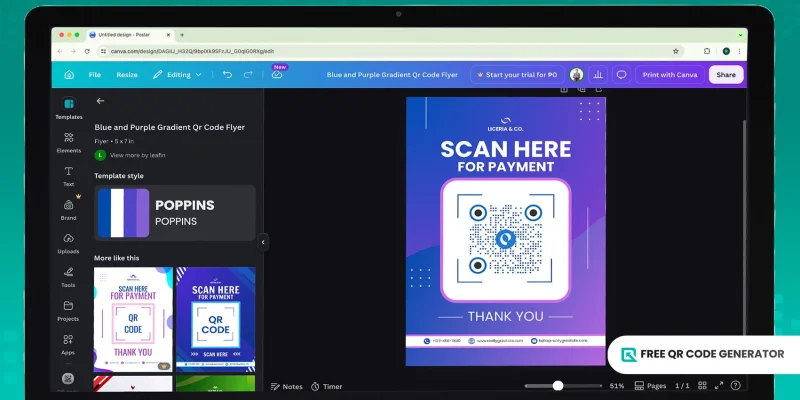
Du kan direkte bruge QR-koder i Canva-projekter, og det er helt gratis.
For skarpere udseende branded QR-koder med dine logoer og farver udvider en gratis QR-kodegenerator online, hvad Canva's native værktøj tilbyder.
Læs videre for at lære, hvordan du kan skabe flottere QR-koder til dine Canva-projekter og marketingmaterialer.
Indholdsfortegnelse
- Hvordan Canva's QR-kode fungerer
- Hvordan opretter man en QR-kode i Canva
- Hvordan man bruger QR-koder i Canva gratis
- Understøtter Canva dynamiske QR-koder?
- Hvordan opretter man en Canva QR-kode med logo gratis
- Tips til at designe pålidelige QR-koder
- Indsæt brugerdefinerede QR-koder i din Canva-design
- Ofte stillede spørgsmål om Canva QR-koder
Hvordan Canva's QR-kode fungerer

En Canva QR-kode er en statisk QR-kode genereret gennem grafisk designplatform.
QR-kodeappen er en del af softwaren, så metoden til at oprette en QR-kode i Canva er nem at udføre. Alt hvad du skal gøre, er at indtaste en URL eller et link, tilpasse designet og generere koden for at integrere den i dit projekt.
Siden en statisk QR-kode Kan ikke redigeres længere, når det er blevet trykt, test din kode, før du downloader eller deler projektet med andre.
Hvordan opretter man en QR-kode i Canva
- Log ind på din Canva-konto.
- Åbn en gemt design eller start en ny fra bunden.
- Gå til Apps Søg QR-kode og vælg den første app i søgeresultaterne.
- Indsæt linket eller side-URL'en, du vil have QR-koden til at føre til.
- Tilpas din QR-kode. Canvas' indbyggede app giver dig tre muligheder: forgrundsfarve, baggrundsfarve og margenbredde.
- Klik Generer kode og QR-koden vises i midten af din design.
- Ændre størrelsen på QR-koden eller placer den i et rammelement.
- Test scanning med en smartphone eller Canva QR-kode scanner app.
- Klik Del , så Download , og vælg PNG, JPG, PDF eller SVG.
Hvordan man bruger QR-koder i Canva gratis
Visitkort
Placer QR-koden på bagsiden af et visitkort eller lige ved siden af dine kontaktoplysninger. Folk kan scanne den for at gemme din portefølje eller besøge din LinkedIn-side.
En 0,8 tommer firkant passer rent på et standard 3,5 x 2 tommer kort uden at overfylde layoutet.
Produkt emballage

En produkt emballage QR-kode Giver adgang til instruktionsmanualer, garantiregistrering og unboxing videoer uden at printe dem direkte på æsken.
En forbrugerundersøgelse fra 2024 foretaget af QR TIGER viste 79% af kunder foretrækker produkter med scanningskoder linket til ekstra information.
Placer koden på en flad panel med hvid plads omkring mønsteret og undgå buede overflader, der forvrænger scanningen.
Arrangementflyers og plakater

Placer QR-koden i nederste højre hjørne af dine event-flyers eller plakater med en tydelig handlingsopfordring, såsom Scan for at bekræfte deltagelse .
Plakatformatet giver dig mulighed for at forstørre det til 2 til 4 tommer, så deltagerne kan scanne det fra mindst 5 til 12 fod væk.
Restaurantmenuer og bordkort

QR-kode-menuer blev standard i fuldservice-restauranter under pandemien og har holdt ved.
Ifølge National Restaurant Association's rapport om restaurantbranchens tilstand i 2021 tilføjede mere end halvdelen af operatørerne inden for afslappet, fin og familievenlig spisning digitale menuer i den periode. Restaurant Dyk Adoption har været stabil siden.
Placer QR-koden på et bordtelt, en menuindsats eller en klistermærke på bordet selv. Par det med en kort instruktion, såsom Scan efter menu.
Andre stærke matches:
- Grafikker til sociale medier knyttet til en kampagne eller et tidsbegrænset tilbud
- Messebannere og konferenceuddelinger
- Ejendomsskilte og åbent hus-flyers
- Pædagogiske håndouts og klasseværelsesressourcer
Understøtter Canva dynamiske QR-koder?
Nej. Canva's indbyggede QR-kode-app genererer kun statiske QR-koder. Når de er genereret, er destinationslinkene låst. For at ændre URL'er skal du generere nye og genudskrive dem.
Hvis du bruger QR-koder til projekter som markedsføring, anbefaler vi at bruge dynamiske QR-koder I stedet. Disse QR-koder linker til en omdirigerings-URL. Dette giver dig mulighed for at opdatere indholdet når som helst og spore dets præstation.
Da Canva ikke genererer dynamiske koder naturligt, skal du bruge en tredjeparts QR-kodegenerator. Opret den dynamiske kode der, gem den som PNG eller SVG, og upload derefter billedet til dit Canva-design.
Hvordan opretter man en Canva QR-kode med logo gratis
En dedikeret QR-generator giver dig fuld kontrol over dine designs og data samt løsninger, der går ud over grundlæggende URL. Følg trinnene nedenfor for at oprette en mærket QR-kode til Canva:
Gå til Gratis QR-kodegenerator hjemmeside.
Vælg en QR-kode type og udfyld detaljerne.
Vælg mellem en statisk eller dynamisk QR-kode baseret på dit anvendelsestilfælde.
Klik Generer QR-kode.
Tilpas QR-koden med dit brandlogo og farver. Juster øjenformen og mønsteret for at forbedre synligheden.
Kør en hurtig scan-test for at bekræfte, at QR-koden virker. Gem den derefter som en PNG eller SVG.
Drop filen ind i din Canva-design og placer den, hvor den passer bedst.
Når du opretter en konto, får du tre gratis dynamiske QR-koder hver begrænset til 500 scanninger.
Tips til at designe pålidelige QR-koder
Husk disse bedste praksisser, når du designer dine QR-koder:
- Hold kontrasten stærk: Brug en mørk forgrund på en lys baggrund. Omvendte farver forvirrer nogle ældre scannere og billigere telefonkameraer.
- Respektér stillezonen: Margenen omkring QR-koden er en del af designet. Beskær for tæt, og scannere vil ikke være i stand til at genkende data-modulerne.
- Tilføj en kort handlingsopfordring: Par QR-koden med en besked som "Scan for at RSVP" eller "Scan for at bestille". Folk er mere tilbøjelige til at scanne, når de ved, hvor det fører hen.
- Test på flere enheder: iPhone og Android. Forskellige kameraer læser QR-koder med forskellige hastigheder. At vide dette tillader dig at forbedre QR-kodens design.
- Spring over travle baggrunde: En QR-kode placeret over et billede eller mønster har svært ved at scanne. Placer din på en ren farveblok eller et hvidt kort bag designet.
Indsæt brugerdefinerede QR-koder i dit Canva-design
QR-koder gør dine Canva-projekter mere interaktive ud over platformen. En flyer peger læserne hen til en landingsside, eller et produktmærke åbner en garanti-registreringsside.
For en renere tilpasning, flere designmuligheder eller logo integration, håndterer Free QR Code Generator det, som Canva's native værktøj udelader.
Generer koden, træk filen ind i din Canva-design, og du er færdig. Prøv det gratis på dine projekter!
Ofte stillede spørgsmål om Canva QR-koder
Kan du tilpasse Canva QR-koder?
Ja, men med begrænsninger. Canva giver dig tre muligheder for at tilpasse QR-koder: forgrundsfarve, baggrundsfarve og margenbredde.
For logoindlejring, tilpassede øjenformer, gradientfarver eller tilpassede rammer, skal du først oprette din QR-kode gennem en dedikeret QR-kodegenerator og derefter uploade filen til din Canva-design.
Hvad er begrænsningerne for Canva QR-koder?
Canva QR-koder tillader ikke destinationopdateringer efter download eller udskrivning, understøtter kun URL QR-koder, tilbyder begrænset tilpasning og giver ingen scanningsanalyser, herunder tid, placering eller enhedsdata.
Udløber Canva QR-koder?
Nej. Canva QR-koder er statiske, så destinationslinket er indstillet i mønsteret ved oprettelsen og udløber aldrig. QR-koden forbliver scannbar så længe destinations-URL'en er aktiv. Hvis siden ikke længere er aktiv, holder koden også op med at virke.
Hvad bør jeg undgå, når jeg opretter QR-koder?
Spring over lave kontrastfarvekombinationer, beskårne stille zoner og travle baggrundsbilleder, der forstyrrer scanningen. Undgå at strække eller vride koden, da ujævne proportioner bryder mønsteret.