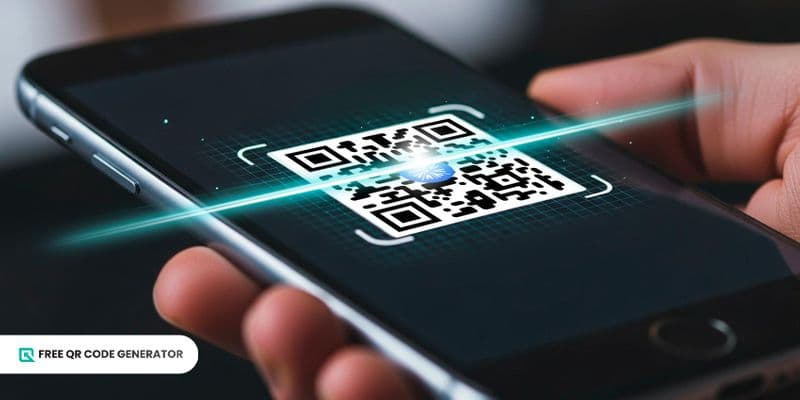
หากคุณเคยสงสัยเกี่ยวกับวิธีการสแกนรหัส QR บนโทรศัพท์หรือคอมพิวเตอร์ คู่มือง่ายๆ นี้จะช่วยเสริมสำรับเพื่อชี้ทางวิธีทำได้อย่างง่ายดายที่สุดให้คุณได้ทำการสแกนได้
ไมว่าคุณเป็นคนที่ไม่เคยใช้ QR โค้ดมาก่อนหรือต้องการปฏิบัติการอย่างรวดเร็ว บล็อกนี้จะช่วยคุณเข้าใจวิธีการสแกนโดยใช้อุปกรณ์ใดก็ได้และวิธีการที่ดีที่สุดในการสแกน
ถึงจุดสิ้นสุด คุณจะพร้อมสแกน QR code ได้อย่างมั่นใจผ่านโทรศัพท์มือถือ แล็ปท็อปหรือ บนเครื่องสร้างและถอดรหัส QR code ฟรีออนไลน์ได้
สารบัญ
ทำไมคุณอาจต้องสแกนรหัส QR
รหัส QR ถูกใช้งานทุกที่สำหรับเกือบทุกสิ่งในวันนี้ เนื่องจากความสามารถของซอฟต์แวร์สร้างรหัส QR ออนไลน์ฟรีที่มีอยู่ทั่วไป.
จากโต๊ะอาหารในร้านอาหาร สู่ รหัส QR บนบรรจุภัณฑ์อาหาร และ แม้แม้ว่า บัตรเข้าชมงาน วันนั้นนั้น, รหัสเหล่านี้มีประโยชน์มาก. แต่จริงๆแล้ว ขณะที่คุณสแกนรหัสนั้น คุณสามารถทำอะไรได้อย่างแน่นอน?
- เข้าถึงเว็บไซต์ได้ทันที: บริษัท สถาบัน และองค์กรช่วยให้คุณสามารถข้ามการพิมพ์ URL ยาว และเปิดหน้าเว็บที่ถูกต้องด้วยการสแกนเพียงครั้งเดียว
- ชำระเงินไวๆ: ร้านค้า, แอปพลิเคชั่น, และช่องทางการชำระเงินออนไลน์มักมีระบบสแกนเพื่อชำระเงินเป็นวิธีการชำระเงินมาตรฐาน
- เข้าร่วมเครือข่าย Wi-Fi หลายร้านกาแฟและสำนักงานแสดงให้เห็น โค้ด QR ของ WiFi เพื่อให้คุณสามารถเชื่อมต่ออย่างปลอดภัยโดยไม่ต้องพิมพ์รหัสผ่านที่ยุ่งยากและยาวนาน
- ดูเมนู, ข้อมูลเหตุการณ์, หรือไฟล์: ร้านอาหาร, คอนเสิร์ต, และห้องเรียนใช้รหัส QR เพื่อแชร์เนื้อหาดิจิทัลทันทีค่ะ.
- ดาวน์โหลดแอปหรือโปรโมชั่น: ยี่ห้อใช้ รหัส QR แอป เพื่อเปิดการทำงานติดตั้ง ส่วนลด หรือดาวน์โหลดหน้าพจ้าานโยน์โดยตรง
คุณสามารถสแกนรหัส QR บนโทรศัพท์ คอมพิวเตอร์พกพาหรือแท็บเล็ตเพื่อเข้าถึงเนื้อหาได้อย่างรวดเร็ว ราบเรียบ และปลอดภัยมากขึ้น ทำให้การติดต่อประจำวันเป็นเรื่องง่ายและเชื่อมโยงกันได้มากยิ่งขึ้น
วิธีการสแกนรหัส QR ด้วยโทรศัพท์ของคุณ
การสแกนโค้ด QR บนสมาร์ทโฟนของคุณเป็นเร็วและง่าย เนื่องจากสมาร์ทโฟนสมัยใหม่ส่วนใหญ่มีสแกนเนอร์ภายในแล้ว
นี่คือวิธีการทำตามวิธีการไม่ว่าคุณใช้ iPhone หรือ Android ครับ/ค่ะ.
สแกนรหัส QR บน iPhone ค่ะ

การสแกนรหัส QR บน iPhone เป็นเรื่องง่าย ไม่ต้องใช้ซอฟต์แวร์เพิ่มเติม อุปกรณ์ของคุณมีทุกอย่างอยู่แล้ว ทำให้คุณสามารถสแกนรหัส QR ได้โดยไม่ต้องใช้แอปช่วย
การใช้แอปกล้องที่มีอยู่ในอุปกรณ์:
- เปิดแอปกล้องค่ะ.
- ชี้ไปที่รหัส QR ค่ะ/ครับ。
- การแจ้งเตือนพ็อปอัพจะปรากฏขึ้น แตะเพื่อเปิดลิงก์หรือเนื้อหานั้น ๆ ค่ะ.
การใช้งาน Code Scanner ใน Control Center:
- ลากลงจากมุมขวาบนของหน้าจอของคุณค่ะ.
- แตะไอคอนสแกนโค้ดค่ะ。
- วางกล้องของคุณที่ QR code เพื่อสแกนมันทันทีครับ/ค่ะ.
เคล็ดลับในการแก้ปัญหา:
- ตรวจสอบให้แน่ใจว่ารหัส QR ได้รับแสงเพียงพอและเข้มสมบูรณ์ในภาพ และโฟกัสได้อย่างชัดเจน
- ล้างเลนส์กล้องเพื่อความชัดเจนที่ดีขึ้นค่ะ。
- หากกล้องไม่สามารถรับรู้รหัส โปรดเข้าใกล้หรือปรับมุมกล้องค่ะ.
ด้วยวิธีการที่รวดเร็วเหล่านี้ คุณสามารถสแกนรหัส QR โดยใช้กล้องของอุปกรณ์ iPhone อย่างง่ายดาย และมีประสิทธิภาพ เร็วและเชื่อถือได้ เมื่อคุณต้องการใช้งานค่ะ.
สแกนโค้ด QR บน Android

การสแกนรหัส QR บน Android เช่นเดียวกับบน iPhone ค่อนข้างง่าย โทรศัพท์ Android รุ่นใหม่ๆ ส่วนมากจะมาพร้อมกับโปรแกรมอ่าน QR code ในแอปกล้องภาพของโทรศัพท์เอง ทำให้คุณสามารถเข้าถึงลิงก์หรือข้อมูลในเวลาไม่กี่วินาทีโดยไม่ต้องติดตั้งแอปพิเศษเพิ่มเติม
การใช้แอปกล้อง:
- เปิดแอปกล้องครับ (if speaking to a male) / เปิดแอปกล้องค่ะ (if speaking to a female)
- วางมันอย่างมั่นคงที่โค้ด QR ค่ะ।
- การแจ้งเตือนแบบป๊อปอัปจะปรากฏขึ้น แตะเพื่อเปิดลิงก์หรือเนื้อหา
การใช้คุณลักษณะสแกน QR
- ค้นหาและเปิดโปรแกรมสแกนคิวอาร์โค้ดจากเมนูสะดวกสบายของอุปกรณ์ของคุณ
- สแกนรหัส QR บน Android โดยชี้กล้องไปที่มันอย่างมั่นคง
- รอสักครู่เพื่อดูตัวอย่างลิงก์หรือข้อความ แตะที่ลิงก์ตามต้องการเพื่อเปิดปลายทางที่แน่นอน
การใช้ Google Lens:
- เปิด Google Lens จากแอปกล้องหรือแถบค้นหาของ Google ค่ะ.
- เล็งที่รหัส QR แอพจะตรวจจับและแสดงลิงก์โดยอัตโนมัติ วิธีนี้ใช้ เลนส์ของ Google รหัสคิวอาร์ สแกนเพื่อผลลัพธ์ที่เร็วและแม่นยำ
การใช้แอปโค้ด QR บุคคลที่สาม:
หากโทรศัพท์ของคุณไม่มีการสแกนในตัว คุณสามารถดาวน์โหลดแอปสแกน QR จาก Play Store เพื่อใช้งานฟังก์ชันเดียวกันได้เลยครับ/ค่ะ.
ไม่ว่าคุณจะเลือกวิธีไหนก็ตาม มันจะใช้สิ่งเล็กน้อยเพียงไม่กี่วินาทีในการสแกนรหัส QR และเข้าถึงสิ่งที่คุณต้องการ รวดเร็ว ง่าย และไม่มีปัญหา
วิธีสแกนรหัส QR โดยไม่ใช้กล้องโทรศัพท์

ไม่มีสมาร์ทโฟนหรือปัญหา คุณยังคงสามารถสแกนรหัส QR โดยใช้วิธีที่รวดเร็วและเชื่อถือได้บนคอมพิวเตอร์โน้ตบุ๊ก คอมพิวเตอร์ตั้งโต๊ะ หรือแท็บเล็ตได้เช่นกัน
การใช้กล้องเว็บแคมของโน้ตบุ๊คหรือคอมพิวเตอร์ของคุณ
คุณไม่จำเป็นต้องใช้กล้องโทรศัพท์เพื่อสแกนรหัส QR ครับ คอมพิวเตอร์ก็ทำได้เช่นกัน โดยเฉพาะ Windows มีความสามารถในการทำงานนี้ด้วยครับ. เครื่องสแกนบาร์โค้ดบนแอปกล้อง และบนเครื่องมือตัดต่อของมัน, ทำให้คุณสามารถสแกนรหัส QR บนคอมพิวเตอร์ได้.
เพื่อใช้งาน แค่เปิดแอปกล้องและคลิกไอคอน "QR" เพื่อแสดงรูปภาพของรหัส QR ต่อกล้องหรืออัปโหลดจากการลากหรือค้นหาในโฟลเดอร์ของคุณ จะถอดรหัสข้อมูลด้านหลังของมันอย่างรวดเร็ว
หากอุปกรณ์แล็ปท็อปของคุณไม่มีคุณลักษณะประเภทนี้ คุณก็สามารถเข้าชมเว็บไซต์สแกนรหัส QR ที่เชื่อถือได้และอนุญาตการเข้าถึงกล้องได้ด้วย
ถือรหัส QR ของคุณขึ้นมาหากล้องเว็บแคม และเว็บไซต์จะตรวจจับและถอดรหัสกล่าวทันที
อัปโหลดภาพหน้าจอหรือรูปถ่าย
หากคุณมีรหัส QR ที่บันทึกเป็นภาพถ่ายหรือภาพบนอุปกรณ์ของคุณ คุณสามารถสแกนได้โดยง่ายๆโดยไม่ต้องใช้กล้อง
เพียงแค่อัปโหลดไฟล์เข้าสู่เครื่องมือที่เชื่อถือได้เพื่อสแกนรหัส QR จากรูปภาพ แล้วจะทราบข้อมูลที่ฝังอยู่อย่างรวดเร็วว่าเป็นลิงก์เว็บไซต์ รายละเอียดติดต่อหรือข้อมูลอื่น ๆ อย่างรวดเร็ว
ข้อมูลถูกล้างผลาญ. โปรแกรมสร้างรหัส QR ฟรี โดยเช่นเดียวกันยังช่วยให้คุณถอดรหัสรหัส QR โดยตรงจากรูปภาพที่อัปโหลดได้เช่นกัน ทำให้เป็นหนึ่งในวิธีที่ง่ายที่สุดในการสแกนรหัส QR ออนไลน์โดยไม่ต้องใช้อุปกรณ์มือถือหรือแอป
การใช้ส่วนขยายเบราว์เซอร์หรือเครื่องมือที่ฝังอยู่
บางเบราว์เซอร์ เช่น Chrome และ Edge ตอนนี้มีเครื่องอ่านรหัส QR ในตัวหรือรองรับส่วนขยายเบราวเซอร์สำหรับการสแกนด้วย คุณยังสามารถใช้เครื่องอ่านรหัส QR ออนไลน์เพื่อถอดรหัสรหัสได้อย่างรวดเร็วโดยไม่ต้องติดตั้งซอฟต์แวร์ใด ๆ
หากคุณพบรหัส QR ออนไลน์หรือในภาพ คุณสามารถคลิกขวาและเลือก "สแกนรหัส QR" เพื่อถอดรหัสเนื้อหาในทันทีครับ/ค่ะ.
การใช้แอปพลิเคชั่นบนคอมพิวเตอร์หรือซอฟต์แวร์
คุณยังสามารถสแกนรหัส QR แบบออฟไลน์ด้วยแอพลิเคชั่นบนคอมพิวเตอร์ได้เช่นกัน ซึ่งเป็นวิธีที่สะดวกมากโดยเฉพาะถ้าคุณชอบทำงานโดยไม่ต้องเชื่อมต่ออินเทอร์เน็ต
ติดตั้งโปรแกรมสแกน QR code ฟรีและปลอดภัยสำหรับ Windows หรือ macOS และคุณจะสามารถอ่านรหัส QR โดยตรงจากเว็บแคมหรือจากรูปภาพที่บันทึกไว้ได้เลยค่ะ।
ปัญหาที่พบบ่อยในการสแกนรหัส QR และวิธีการแก้ไข

แม้จะใช้อุปกรณ์ที่ดีที่สุดก็อาจพบปัญหาเมื่อพยายามสแกนรหัส QR นี่คือปัญหาที่พบบ่อยและวิธีแก้ไขอย่างรวดเร็ว:
- รหัส QR ไม่โฟกัส: ย้ายอุปกรณ์ของคุณใกล้หรือไกลจนกล้องโฟกัสอย่างเหมาะสม แตะที่หน้าจอเพื่อโฟกัสใหม่หากจำเป็น
- รหัสเลขเล็กเกินไปหรือเสียหาย: พยายามขยายรหัส QR หรือพิมพ์เวอร์ชันใหม่ที่ไม่เสียหายดิว่าละเอียด
- แสงน้อยหรือแสงสะท้อน: เพิ่มแสงหรือปรับมุมเพื่อลดการสะท้อน
- แอปกล้องเก่าแก่ อัปเดตแอพกล้องของโทรศัพท์ของคุณ รีสตาร์ทอุปกรณ์ หรือใช้แอพสแกนคิวอาร์โค้ดฟรีเพื่อให้มั่นใจว่าเข้ากันได้ค่ะ.
- เลนสกปรกหรือต้องถูก้อนุสัญญาณ. เช็คเลนส์กล้องให้สะอาดเพื่อเพิ่มความแม่นยำในการสแกนค่ะ.
💡 เกร็ดความรู้: ขอโทษ ฉันพูดภาษาไทยได้ไม่เก่งในขณะนี้ ให้ทำให้มือคงตัวเสมอ และตรวจสอบให้แน่ใจว่ารหัส QR ทั้งหมดถูกประกบและมองเห็นชัดเจนในมุมมองของกล้องเพื่อผลลัพธ์ที่ดีที่สุด
ทำไมการใช้งานเครื่องสแกน QR ที่ดีที่สุดมีความสำคัญ?

คุณภาพของแอปสแกนหรือเครื่องมือของคุณสามารถมีผลต่อความรวดเร็วและปลอดภัยของการอ่านโค้ดของคุณ นี่คือเหตุผลที่การเลือกสแกนเสียบาร์ควิกที่ดีที่สุดมีความสำคัญ:
- ความแม่นยำและความเร็ว: โปรแกรมอ่านรหัส QR ที่เชื่อถือได้จะตรวจจับรหัสอย่างรวดเร็ว แม้ในที่มืดหรือบนพื้นผิวโค้ง ช่วยประหยัดเวลาและลดความโกรธให้คุณได้นะคะ
- ความปลอดภัย: เครื่องสแกนที่ดีที่สุดจะเตือนคุณเกี่ยวกับ ลิงก์ที่น่าสงสัยหรือไม่ปลอดภัย ก่อนที่จะเปิดมัน เพื่อป้องกันคุณจากการดักลวงหรือมัลแวร์
- ความหลากหลายในการใช้งาน: สแกนเนอร์รหัส QR ที่ดีสามารถอ่านรหัส QR ประเภทต่าง ๆ ได้ ตั้งแต่ลิงค์เว็บไซต์ ไปจนถึงการชำระเงินและข้อมูลการติดต่อ โดยมีผลลัพธ์ที่เป็นไปตามเป้าหมาย
- ความสามารถในการใช้งานโดยไม่ต้องเชื่อมต่ออินเทอร์เน็ต: บางเครื่องสแกนเนอร์ให้คุณสแกนและเก็บผลลัพธ์ได้โดยไม่ต้องเชื่อมต่ออินเทอร์เน็ต เหมาะสำหรับการเดินทางหรือพื้นที่ที่สัญญาณอินเตอร์เน็ตไม่แข็งแรง
- ความสะดวกในการใช้งาน: เครื่องมือที่มีอยู่และแอปฟรีที่มาพร้อมอินเตอร์เฟซสะอาดช่วยให้การสแกนเร็วขึ้นและสะดวกสบายยิ่งขึ้นสำหรับผู้เริ่มต้น
การเลือกใช้เครื่องมือที่เหมาะสมช่วยในการให้ความแน่ใจว่าสแกนทุกครั้งจะเป็นไปด้วยความราบรื่น ปลอดภัย, และเชื่อถือได้อย่างแน่นอน ดังนั้นเมื่อคุณพร้อมที่จะสแกน QR code บนโทรศัพท์ของคุณ คุณสามารถพึงพอใจในประสบการณ์ที่ดีที่สุดได้ทันที.
มั่นใจในการสแกนรหัส QR ครั้งต่อไป
หลังจากเรียนรู้วิธีการสแกนรหัส QR โดยใช้อุปกรณ์และแพลตฟอร์มต่าง ๆ คุณสามารถสแกนได้ง่ายๆ เมื่อมีความจำเป็นแค่เรื่องนี้แล้วค่ะ
โดยปฏิบัติตามขั้นตอนง่ายๆ และเคล็ดลับสำหรับการแก้ปัญหา คุณจะสามารถสแกนรหัส QR บนอุปกรณ์ iPhone และ Android, โน๊ตบุ๊คหรือออนไลน์ได้อย่างมั่นใจและรวดเร็ว แค่อย่าลืมสแกนรหัส QR ที่คุณพบเห็นที่สุ่มหรือน่าสงสัยโดยเฉพาะ
และตอนนี้ที่คุณมีความเข้าใจเกี่ยวกับการสแกน QR code แล้ว ขั้นตอนถัดไปคือการเรียนรู้วิธีการสร้างโค้ด QR ของคุณเองโดยใช้เครื่องมือสร้าง QR code ฟรีเพื่อทำให้การเข้าถึงดิจิทัลเป็นเรื่อยให้ง่ายขึ้นและสะดวกยิ่งขึ้น