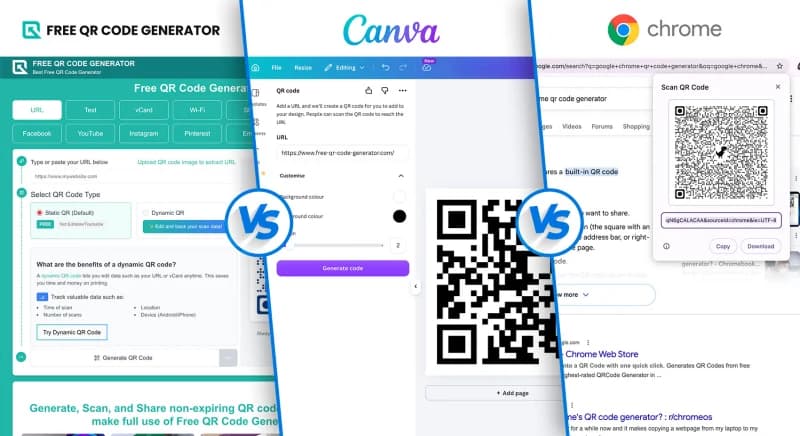
QR-коды (быстрый ответ) - это двухмерные штрих-коды, которые могут содержать больше данных, чем типичные штрих-коды, которые вы видите на товарах.
Они могут направлять пользователей на конкретную информацию, такую как веб-сайты, посадочные страницы или файлы. По этой причине QR-коды продолжают привлекать отдельных лиц и компании.
В этом руководстве мы разберем шаги по созданию QR-кода, лучшие бесплатные инструменты для генерации QR-кода, которые вы можете использовать, а также советы по эффективной настройке вашего кода.
Содержание
- Как я могу создать QR-код бесплатно?
- Метод 1: Используя бесплатный генератор QR-кодов
- Как создать QR-коды для конкретных решений с помощью бесплатного генератора QR-кодов?
- Метод 2: Используя Canva
- Метод 3: Используя Google Chrome
- Как правильно настроить свой QR-код (что делать и что не делать)
- Начните свою собственную стратегию QR-кодов с бесплатным генератором QR-кодов
- ЧаВО (Часто задаваемые вопросы)
Как я могу создать QR-код бесплатно?
Вы можете создать QR-код бесплатно, используя онлайн-генераторы или встроенные инструменты браузера. Скопируйте ссылку или текст, который хотите поделиться, и вставьте его в инструмент. Затем сгенерируйте и загрузите код. По желанию, вы можете настроить внешний вид QR-кода.
Посвященные платформы, такие как Free QR Code Generator и Canva, предлагают функции, которые позволяют настроить тип и внешний вид QR-кода.
Google Chrome также имеет встроенный генератор QR-кодов, полезный для быстрого создания QR-кодов, не требующих уникальных элементов брендинга.
Метод 1: Используя бесплатный генератор QR-кодов

Бесплатный генератор QR-кодов Пользователям разрешено создавать статические и динамические QR-коды без необходимости регистрации учетной записи. Пользователи также могут настраивать цвета, узоры и логотипы перед загрузкой своих QR-кодов.
Шаги для создания бесплатного QR-кода
- Перейдите на сайт бесплатного генератора QR-кодов.
- Выберите решение с QR-кодом из доступных вариантов.
- Добавьте необходимые данные, такие как ссылка, файл или текст.
- Выберите тип QR-кода: Статический или Динамический.
- Нажмите Генерировать кнопка.
- Продолжайте проектировать или настраивать свой QR-код.
- Проверьте свой QR-код, чтобы убедиться, что его можно отсканировать.
Примечание: Статические QR-коды являются постоянными; вы не можете изменить их содержимое после печати. Динамические QR-коды позволяют вам обновлять их даже после развертывания и отслеживать их производительность.
Как создать QR-коды для конкретных решений с помощью бесплатного генератора QR-кодов
Как создать QR-код для ссылки?
- Выберите URL QR-код решение.
- Вставьте ссылку, которую вы хотите преобразовать в QR-код.
- Выберите статический или динамический режим.
- Создайте и персонализируйте QR-код.
- Скачать.
Как создать QR-код для Google-формы?
- Нажмите Больше нажмите кнопку, затем выберите Google Форму.
- Вставьте ваш Google Форма ссылка и создать.
- Настроить и скачать QR-код.
Как создать QR-код для PDF-файла?
- Ударь Больше кнопку, затем выберите Файл.
- Загрузите файл PDF.
- Создавайте, настраивайте и загружайте код.
Как создать QR-код для визитной карточки?
- Нажмите QR-код vCard решение.
- Заполните форму своими персональными данными.
- Создавайте, настраивайте и загружайте код.
Как создать QR-код для страницы Facebook?
- Выберите QR-код Facebook решение.
- Вставьте ссылку на вашу страницу в Facebook.
- Выберите статический или динамический режим.
- Создайте и персонализируйте QR-код.
- Скачать.
Как создать QR-код для приложения?
- Нажмите Больше кнопка.
- Выберите QR-код приложения решение.
- Создавайте, настраивайте и загружайте код.
Метод 2: Используя Canva

Этот метод работает, если вы уже используете Canva для дизайна и хотите добавить QR-код непосредственно в свой проект.
Вот пошаговое руководство о том, как создать QR-код в Canva:
- Создайте новый дизайн или используйте существующий проект.
- Найти Приложения на левой боковой панели.
- Поиск QR-код найти встроенный генератор QR-кодов в Canva.
- Вставьте URL-адрес или ссылку, на которую вы хотите направить
- Настройте свой код и нажмите Создать.
Примечание: QR-коды Canva являются статическими. Динамические QR-коды доступны через поддерживаемые сторонние генераторы, такие как QR TIGER .
Метод 3: Используя Google Chrome

Инструмент встроенный в браузер Google Chrome позволяет преобразовать любую ссылку веб-страницы в статический QR-код. Это абсолютно бесплатно и не требует загрузки каких-либо расширений.
Следуйте этим шагам:
- Посетите веб-сайт, который вы хотите преобразовать в QR-код.
- Нажмите на три точки в правом верхнем углу браузера.
- Выбрать Выбрать, Сохранить и Поделиться.
- Перейдите вниз к Создать QR-код.
- Скопируйте или загрузите QR-код.
Примечание: Эта функция доступна только для веб-ссылок. Вы не можете настроить дизайн и цвета или изменить логотип (иконку динозавра).
Как правильно настроить свой QR-код (что делать и что не делать)

Настройка является неотъемлемой частью при создании QR-кодов, и хотя возможность персонализации кодов дает свободу, необходимо учитывать некоторые моменты, чтобы гарантировать их правильное функционирование.
Вот несколько важных моментов, которые стоит запомнить:
Будьте внимательны к выбору цветов
Цвета играют очень важную роль в том, чтобы ваш QR-код работал, когда люди его сканируют.
При выборе цветовых комбинаций избегайте пастельных оттенков, таких как светло-розовый, голубой или лаванда. Они слишком светлые для сканеров QR-кодов. Лучше выбрать насыщенные основные цвета, такие как красный, синий, черный или зеленый.
В случае, если цветовая схема вашего бренда склоняется к пастельным оттенкам, мы рекомендуем следующий подход:
- Используйте более темный оттенок вашего пастельного цвета для узора QR-кода.
- Используйте очень светлый фон, предпочтительно белый или близкий к белому пастельный.
- Используя пастельные цвета в рамке, текст призыва к действию, дизайн страницы, логотип встроенный в QR-код или маркетинговые материалы.
Эти позволяют сохранить вашу фирменную идентичность, обеспечивая надежное сканирование. Следующий пункт предоставляет более подробную информацию о контрасте цветов QR-кода.
Следите за контрастом
Контраст относится к разнице между передним планом и фоном. Поддержание правильного контраста сделает ваш узор более заметным.
Представьте, что вы используете розовый фон и тот же розовый цвет для узора. Сканерам потребуется больше времени, чтобы определить ключевые точки вашего узора. Задержки такого рода могут вызвать раздражение у людей и заставить их пропустить сканирование ваших QR-кодов.
Высококонтрастные цветовые комбинации включают белый фон + красный узор, белый фон + черный узор и светло-голубой фон + темно-синий узор.
Правило запястья: Узоры QR-кода должны быть на 70% темнее фона, согласно Delivr.
Максимизируйте ваш тег призыва к действию
Призыв к действию (CTA) помогает привлечь внимание сканеров; его цель - помочь им понять, для чего предназначен QR-код или какое действие нужно выполнить. Максимизация потенциала CTA позволяет вам продвигать свой QR-код, не прилагая к этому усилий.
Убедитесь, что CTA отражает содержание вашего кода, будь то для продвижения (Сканировать для выигрыша), образования (Узнать больше здесь) или сетевого взаимодействия (Сканировать для подключения).
Сделайте это кратким и убедительным.
Начните свою собственную стратегию QR-кодов с бесплатного генератора QR-кодов
Теперь, когда вы знаете, как создавать QR-код, у вас появится больше возможностей исследовать различные приложения QR-кодов, которые полезны для личного, профессионального или бизнес использования.
Вы всегда можете начать с безопасного, проверенного генератора, такого как Free QR Code Generator. Просто создайте QR-код — не требуется регистрация.
ЧаВО (Часто задаваемые вопросы)
Как создать QR-код для подтверждения участия в свадьбе?
Для создания QR-кода для подтверждения участия в свадьбе используйте решение HTML или QR-код для страницы-лендинга от Free QR Code Generator. Создайте желаемую страницу подтверждения участия с фотографиями, видео, ссылками, текстами и аудио. После создания страницы-лендинга сгенерируйте для нее индивидуальный QR-код.